
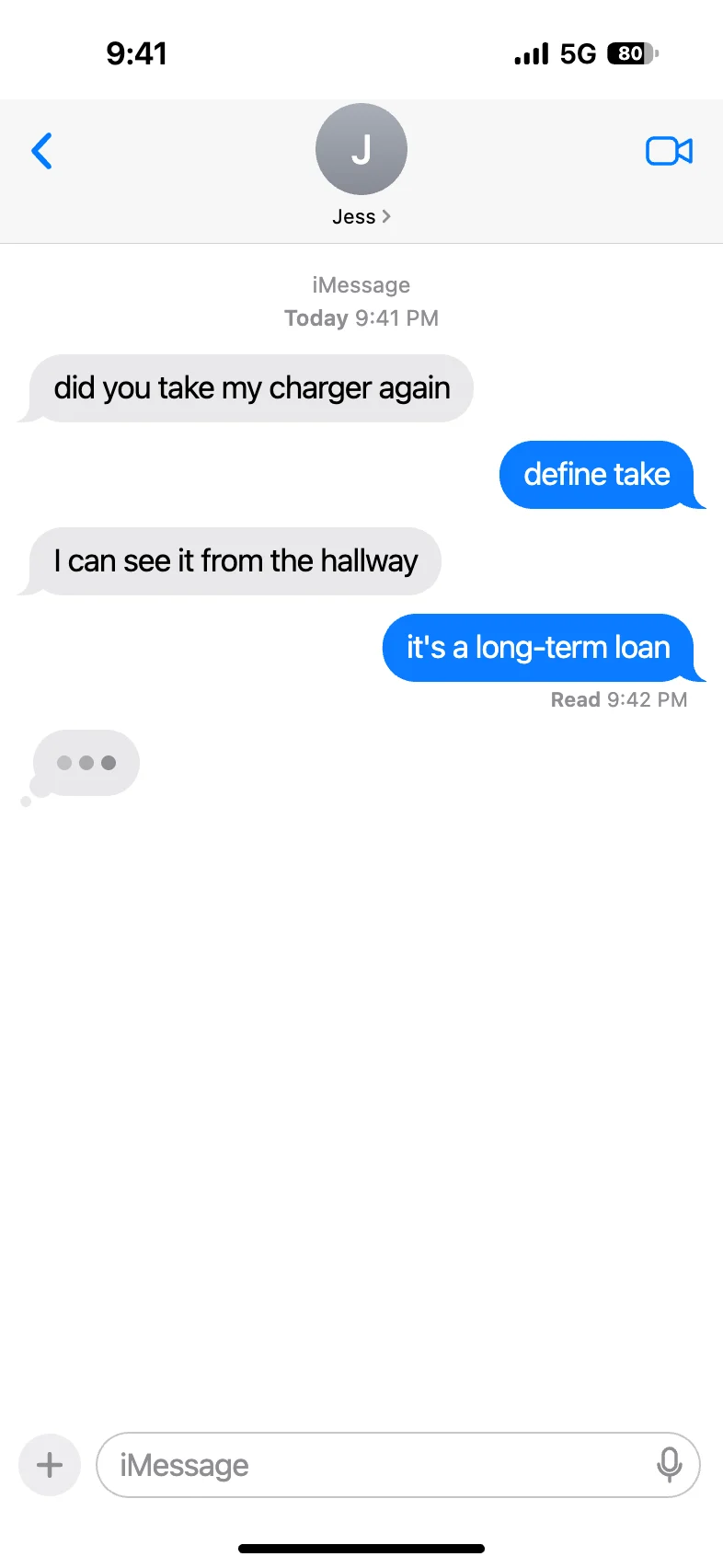
Fake Chat erstellen

iPhone-Nachrichten als Screenshot oder 9:16-Chat-Story-Video. Kostenlos laden, ohne Wasserzeichen.

  • Kostenlos
  • Ohne Anmeldung
  • Ohne Wasserzeichen
  • Läuft im Browser

So erstellst du einen Fake Chat

Alles passiert im Editor oben auf dieser Seite.

  1. Chat schreiben.

    Füg Nachrichten hinzu und tipp an, von wem sie kommen. Du hast schon ein Skript? Füg es ein, eine Zeile pro Nachricht im Format Name: Nachricht. Oder tipp eine Idee in einem Satz und lass die KI den Chat schreiben.

  2. Details anpassen.

    Stell Namen und Foto des Kontakts ein, die Uhrzeit, Akku und Empfang und wähl für deine letzte Nachricht „Zugestellt“ oder „Gelesen“. Jede Nachricht lässt sich per Ziehen verschieben.

  3. Herunterladen.

    Speicher ein PNG in bis zu 3-facher Größe, kopier es in die Zwischenablage oder wechsel zu „Video“ und exportier ein MP4.

Screenshot oder Chat-Story-Video aus einem Chat

Schreib den Chat einmal und exportier ihn so, wie du ihn brauchst.

DetailScreenshotChat-Story-Video
DateiPNG in 1-, 2- oder 3-facher GrößeMP4, 1080×1920 (9:16), 30 fps
LängeEin Bildschirm in iPhone-Größe oder ein langer Screenshot des ganzen ChatsDer ganze Chat, Nachricht für Nachricht abgespielt, bis zu 3 Minuten
ExtrasHandyrahmen an oder aus, in die Zwischenablage kopierenEine Tippblase vor jeder Nachricht der anderen Person, auf Wunsch Nachrichtentöne
TimingEin StandbildGesamtgeschwindigkeit, Anzeigedauer jeder Nachricht, Pausen am Anfang und Ende
HintergrundDer Chat-Bildschirm selbst, hell oder dunkelEinfarbig, Greenscreen oder dein eigenes Bild oder Video
WasserzeichenKeinsKeins über dem Chat. Am Ende des Videos steht 2 Sekunden lang eine Fake-Text-Maker-Endkarte

Die meisten Fake-Chat-Tools, die wir ausprobiert haben, machen nur Screenshots. Wer auch Videos anbietet, verlangt dafür Geld oder setzt ein Wasserzeichen. Hier kostet das Video nichts und hat kein Wasserzeichen über dem Chat. Die Videodatei entsteht in deinem Browser, du musst also nichts hochladen und nicht darauf warten.

Der Greenscreen ist fürs Schneiden gedacht: Entfern das Grün in CapCut und leg den Chat über Gameplay oder einen beliebigen anderen Clip. Du willst gleich im Videomodus starten? Wechsel oben im Editor zu „Video“ und tipp auf „Mit KI schreiben“.

Lass die KI den Fake Chat schreiben

Der leere Chat ist das Schwierigste. Beschreib deine Idee in einem Satz, wähl eine Länge (kurz, mittel oder lang) und einen Stil, gib auf Wunsch Namen an, und die KI legt dir einen ganzen Chat in den Editor. Jede Zeile bleibt bearbeitbar. Das Ende gefällt dir nicht? Lass es neu schreiben.

Ideen zum Ausprobieren:

  • Horror„mein Freund schreibt mir um 3 Uhr nachts und fragt, wer vor meiner Tür stand“
  • Plot-Twist„meine Mitbewohnerin schreibt ständig von Geräuschen auf dem Dachboden, dabei ist sie letzte Woche ausgezogen“
  • Lustig„ich bitte meinen Vermieter, das Waschbecken zu reparieren, und er antwortet nur in Rätseln“
  • Romantik„eine Nachricht an die falsche Nummer wird zum ersten Date“
  • Drama„meine Schwester hat sich mein Auto geliehen, und jede Nachricht wird schlimmer“
Mit KI schreiben

Du bekommst täglich kostenlose KI-Skripte, auch ohne Konto. Sind sie aufgebraucht, kannst du Chats weiter von Hand schreiben oder einfügen.

Was man mit Fake Text Maker macht

Einen Fake Chat braucht man für viel mehr als Streiche.

Chat-Story-Videos für TikTok, Reels und Shorts

Du kennst sie: Ein Chat läuft über einem Gameplay-Clip ab und endet mit einem Twist. Exportier den Chat auf Greenscreen und leg ihn in CapCut über deinen Clip. Du machst jeden Tag eins? Füg deine Skripte ein oder lass sie von der KI schreiben.

Memes mit schwarzem Hintergrund

Der iPhone-Screenshot im Dunkelmodus ist ein eigenes Meme-Format. Stell unter „Handy-Darstellung“ einfach „Dunkel“ ein.

App- und Produkt-Mockups

Für einen App-Prototyp oder ein Pitch-Deck: in 3-facher Größe und ohne Handyrahmen exportieren.

Geschichten, Fanfiction und Drehbücher

Du fragst dich, wie du einen Chatverlauf in einer Geschichte schreibst? Entwirf ihn erst hier. Auf dem Handybildschirm gelesen sieht man sofort, wo die Szene hängt, bevor sie in deine Geschichte oder dein Drehbuch wandert.

Werbung und Social-Media-Posts

Ein Chat-Screenshot ist ein schneller Aufhänger für eine Anzeige oder einen Launch-Post. Nimm dafür erfundene Namen.

Fake iMessage im iPhone-Look: Was du ändern kannst

Das alles kannst du einstellen:

  • StatusleisteUhrzeit, Empfangsbalken, WLAN, 5G oder LTE, Akkustand mit Prozentzahl und der Ladeblitz.
  • KontaktEin Name, dazu ein Foto oder nur Initialen.
  • NachrichtenVon dir oder von der anderen Person. Nachrichten nur mit Emoji erscheinen groß, wie in iOS, und Fotos kannst du auch schicken.
  • BlasenfarbeBlau für iMessage oder Grün für SMS, für den ganzen Chat.
  • Zeit und StatusZeitstempel wie „Heute 9:41“, „Zugestellt“ oder „Gelesen 9:42“ unter deiner letzten Nachricht und eine Tippblase auf der anderen Seite.
  • Hell oder dunkelEin Schalter für den schwarzen Hintergrund.
  • BearbeitenPer Ziehen umsortieren, den Absender ändern, Nachrichten einfügen oder löschen. Die Vorschau aktualisiert sich beim Tippen.
  • EntwürfeWerden automatisch gespeichert. Du kannst mehrere behalten und zwischen ihnen wechseln.
  • VorlagenEin paar Start-Chats, falls du lieber etwas bearbeitest, als bei null anzufangen.

Was noch nicht geht

  • Die Beschriftungen im Handybild sind vorerst englisch: oben „iMessage“ oder „Text Message“, unter der letzten Nachricht „Delivered“ oder „Read 21:44“. Auch die Vorlagen und der Beispiel-Chat beim ersten Öffnen sind englisch. Nachrichten, die du selbst tippst, erscheinen auf Deutsch ganz normal.
  • Es gibt nur den iPhone-Look. WhatsApp, Discord und Instagram sind noch nicht dabei. Gruppenchats, Reaktionen auf Sprechblasen, Sprachnachrichten und die Bildschirmtastatur gibt es auch noch nicht.
  • Auf iPhone und Mac nutzt die Vorschau die Systemschrift, auf anderen Geräten Inter, eine ähnliche kostenlose Schrift. Wir verwenden keine Schriftdateien und Logos von Apple. Der Look kommt iOS also nah, ist aber nicht identisch.
  • Entwürfe liegen nur in diesem Browser. Sie werden nicht mit deinen anderen Geräten synchronisiert, und wenn du die Browserdaten löschst, sind sie weg. Safari löscht Websitedaten außerdem nach 7 Tagen ohne Besuch.

Für den Spaß, nicht zum Täuschen

Fake Text Maker ist für erfundene Chats gedacht: Scherze, Videos, Geschichten und Mockups.

Bitte nutz es nicht, um:

  • dich als echte Person, Firma oder Bank auszugeben
  • jemanden zu belästigen, zu bedrohen oder bloßzustellen
  • „Beweise“ für eine Trennung, eine Beschwerde im Job oder einen Rechtsstreit zu basteln
  • irgendeine Art von Betrug zu begehen

Für den KI-Schreiber gelten dieselben Regeln. Er schreibt nur erfundene Chats. Er schreibt nicht als echte, namentlich genannte Person oder Firma und liefert keine Betrugsnachrichten, falschen Beweise, Drohungen, Belästigung oder sexuellen Inhalte mit Minderjährigen.

Fake Text Maker ist ein unabhängiges Tool und steht in keiner Verbindung zu Apple Inc. und wird nicht von Apple Inc. unterstützt. iPhone und iMessage sind Marken von Apple Inc.

Häufige Fragen zum Fake-Chat-Generator

Erstell deinen ersten Fake Chat

Der Fake-Chat-Generator steht oben auf der Seite. Starte mit einem leeren Chat, such dir eine Vorlage aus oder gib der KI eine Zeile als Idee.