
TikTok・Reels・Shorts向けのチャットストーリー動画
ゲーム実況の映像の上でメッセージのやり取りが進み、最後にどんでん返し。そんな動画を見たことがあるはずです。チャットをグリーンバックで書き出し、CapCutで自分の動画に重ねましょう。毎日投稿するなら、台本を貼り付けるか、AIに書かせるのが便利です。
自分のゲーム映像
iPhoneメッセージ風のトーク画面を画像に、9:16のチャットストーリー動画にも。ダウンロードは無料で、透かしは入りません。
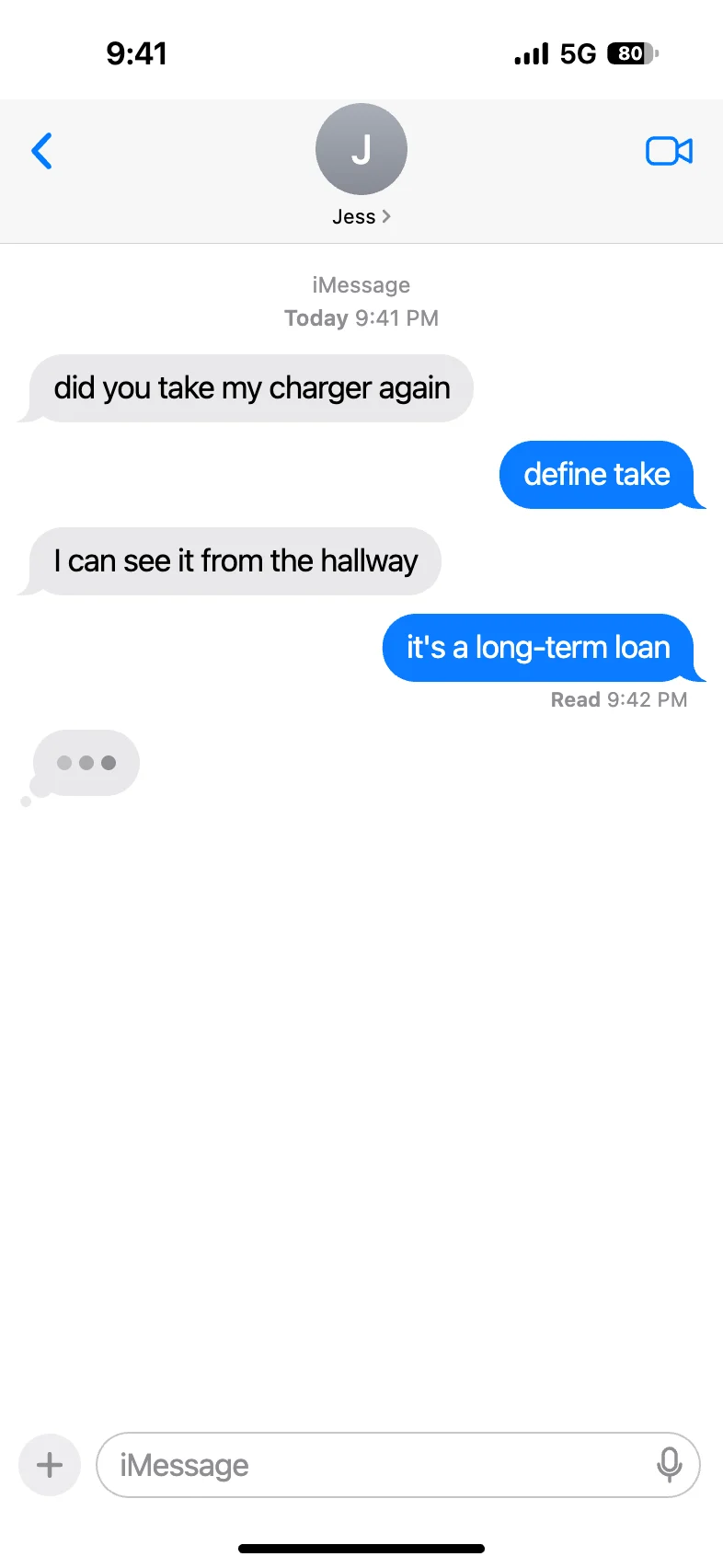
作業はすべて、このページ上部のエディターで行います。
メッセージを追加し、それぞれ自分と相手のどちらの発言かをタップで選びます。台本があるなら、1行に1つ「名前: メッセージ」の形で貼り付けるだけ。ひとことアイデアを入力して、AIに書かせることもできます。
連絡先の名前と写真、時計、バッテリー、電波を設定し、最後のメッセージには「配信済み」か「既読」を選びます。メッセージはドラッグで並べ替えられます。
最大3倍のPNGで保存するか、クリップボードにコピー。「動画」に切り替えれば、MP4で書き出せます。
会話は一度書くだけ。あとは好きな形式で書き出せます。
| 項目 | スクリーンショット | チャットストーリー動画 |
|---|---|---|
| ファイル | PNG(1倍・2倍・3倍) | MP4、1080×1920(9:16)、30 fps |
| 長さ | iPhone 1画面分、またはチャット全体のロングスクリーンショット | チャット全体をメッセージごとに再生、最長3分 |
| オプション | 端末フレームのオン・オフ、クリップボードにコピー | 相手のメッセージの前に入力中の吹き出しを表示、メッセージ音も選べます |
| タイミング | 静止画1枚 | 全体の速度、各メッセージの表示時間、開始前と終了後の間 |
| 背景 | トーク画面そのもの(ライトまたはダーク) | 単色、グリーンバック、または自分の画像や動画 |
| 透かし | なし | チャットの上には入りません。動画の最後にFake Text Makerのエンドカードが2秒間表示されます |
いくつか試したメッセージ画像の作成ツールは、ほとんどがスクリーンショットだけでした。動画に対応しているものは、有料だったり、透かしが入ったりします。このツールなら、動画も無料で、チャットの上に透かしは入りません。動画ファイルはブラウザの中で作るので、アップロードを待つ必要もありません。
グリーンバックは編集用です。CapCutで緑色を抜けば、ゲーム実況などの動画にチャットを重ねられます。最初から動画で作りたいときは、エディター上部で「動画」に切り替えて、「AIで作成」を押してください。
いちばん大変なのは、白紙の状態から書き始めることです。ひとことでアイデアを入力し、長さ(短め・ふつう・長め)とジャンルを選び、必要なら登場人物の名前を入れると、AIが会話をまるごとエディターに入れてくれます。どのメッセージも、あとから自由に編集できます。結末が気に入らなければ、作り直せます。
こんなアイデアはどうでしょう:
アカウントなしで、1日あたり決まった回数まで無料でAI台本を使えます。使い切ったあとも、手書きや貼り付けでチャットを作れます。
フェイクのメッセージ画面は、いたずら以外にもいろいろな場面で使われています。
ゲーム実況の映像の上でメッセージのやり取りが進み、最後にどんでん返し。そんな動画を見たことがあるはずです。チャットをグリーンバックで書き出し、CapCutで自分の動画に重ねましょう。毎日投稿するなら、台本を貼り付けるか、AIに書かせるのが便利です。
iPhoneのダークモードのスクリーンショットは、それ自体がひとつのミームの型です。エディターの「端末の外観」で「ダーク」を選ぶだけで、黒背景になります。
メッセージ1通でお散歩を予約
アプリの試作や企画書に使うなら、端末フレームをオフにして3倍で書き出しましょう。
彼女のスマホが震えた。
物語の中でメッセージのやり取りをどう書くか悩んだら、まずここで下書きを。スマホの画面で読み返すと、会話のどこがもたつくかがよくわかります。作品に入れる前の確認にどうぞ。
メッセージ画面の画像は、広告や新商品の告知で目を引くきっかけになります。名前は架空のものを使ってください。
次の項目を設定できます。
Fake Text Makerは、ジョーク、動画、物語、モックアップのための、架空のチャットを作るツールです。
次のような目的では使わないでください。
AIで作成する機能にも、同じルールが適用されます。作成するのは架空の会話だけです。実在する人物や会社として書くことはなく、詐欺のメッセージ、偽の証拠、脅し、嫌がらせ、未成年者に関わる性的な内容も書きません。
Fake Text Makerは独立したツールで、Apple Inc.とは関係がなく、承認も受けていません。iPhoneとiMessageはApple Inc.の商標です。
はい。スクリーンショットも動画も、作成とダウンロードは無料です。AIで作成する機能には1日あたり決まった回数の無料枠があり、使い切ったあとも、手書きや貼り付けでチャットを作り続けられます。
いいえ。スクリーンショットは透かしなしでダウンロードでき、動画もチャットの上にロゴは入りません。ただし、動画の最後にFake Text Makerのエンドカードが2秒間表示されます。これを非表示にする有料オプションを準備中です。
はい。インストールするアプリも、作成するアカウントもありません。iPhone、Androidスマホ、パソコンのどれでも、ブラウザでfaketextmaker.appを開くだけです。動画の書き出しには、iOS 16.4以降が必要です。Androidの場合は、Chromeを使ってください。
会話を書くか貼り付けたら、エディター上部で「動画」に切り替えます。背景を選び(CapCutでゲーム実況に重ねるなら、グリーンバックがいちばん簡単です)、速度と各メッセージの表示時間を決め、メッセージ音のオン・オフを選んで、1080×1920のMP4を書き出します。ブラウザによってはWebMで保存される場合があり、その際は書き出す前にお知らせします。
はい。1行に1メッセージ、「名前: メッセージ」の形式で貼り付けると、エディターがメッセージごとに分けてくれます。
美咲: また私の充電器持っていったでしょ
私: 持っていったんじゃなくて借りただけ
「私:」で始まる行は、自分の側に表示されます。台本に2つの名前が使われている場合は、貼り付けたあとに、どちらが自分かを選びます。貼り付けたあとで、各メッセージの送信者を切り替えることもできます。
はい。「端末の外観」で「ダーク」を選ぶと、iPhoneのダークモードのように、チャットが黒背景で表示されます。
スクリーンショットや動画はあなたの端末の中で作られ、追加した写真や動画もその端末にとどまります。書き出しをしたときやAI作成を使ったときは、チャットの文章と設定の匿名コピーを30日間保存し、その後削除します。保存するのは、詐欺メッセージなどの悪用を調べられるようにするという安全上の理由と、みなさんがどのようにツールを使っているかを知り、何を直し、何を作るかを決めるためです。写真や動画は保存しません。また、AI作成では、台本を書くためにアイデアをAIの提供元に送信します。詳しくはプライバシーポリシーをご覧ください。
このツールは、ジョーク、動画、物語、モックアップのためのものです。偽のメッセージ画面で誰かをだましたり、嫌がらせをしたり、実在の人物になりすましたり、偽の証拠として使ったりすると、法的な問題になるおそれがあり、利用規約でも禁止しています。見知らぬ人の目に触れる場所に投稿するときは、作り物であることを明記してください。
LINE風の見た目は準備中で、今後対応する予定です。現在作れるのは、iPhoneのメッセージ風の見た目だけです。