
TikTok, Reels, Shorts용 채팅 스토리 영상
한 번쯤 보셨을 거예요. 게임 화면 위로 문자가 한 줄씩 뜨다가 마지막에 반전이 터지는 영상이요. 대화를 그린 스크린 영상으로 내보낸 다음 CapCut에서 내 영상 위에 겹치세요. 매일 올리나요? 대본을 붙여 넣거나 AI에게 맡기세요.
내 게임 영상
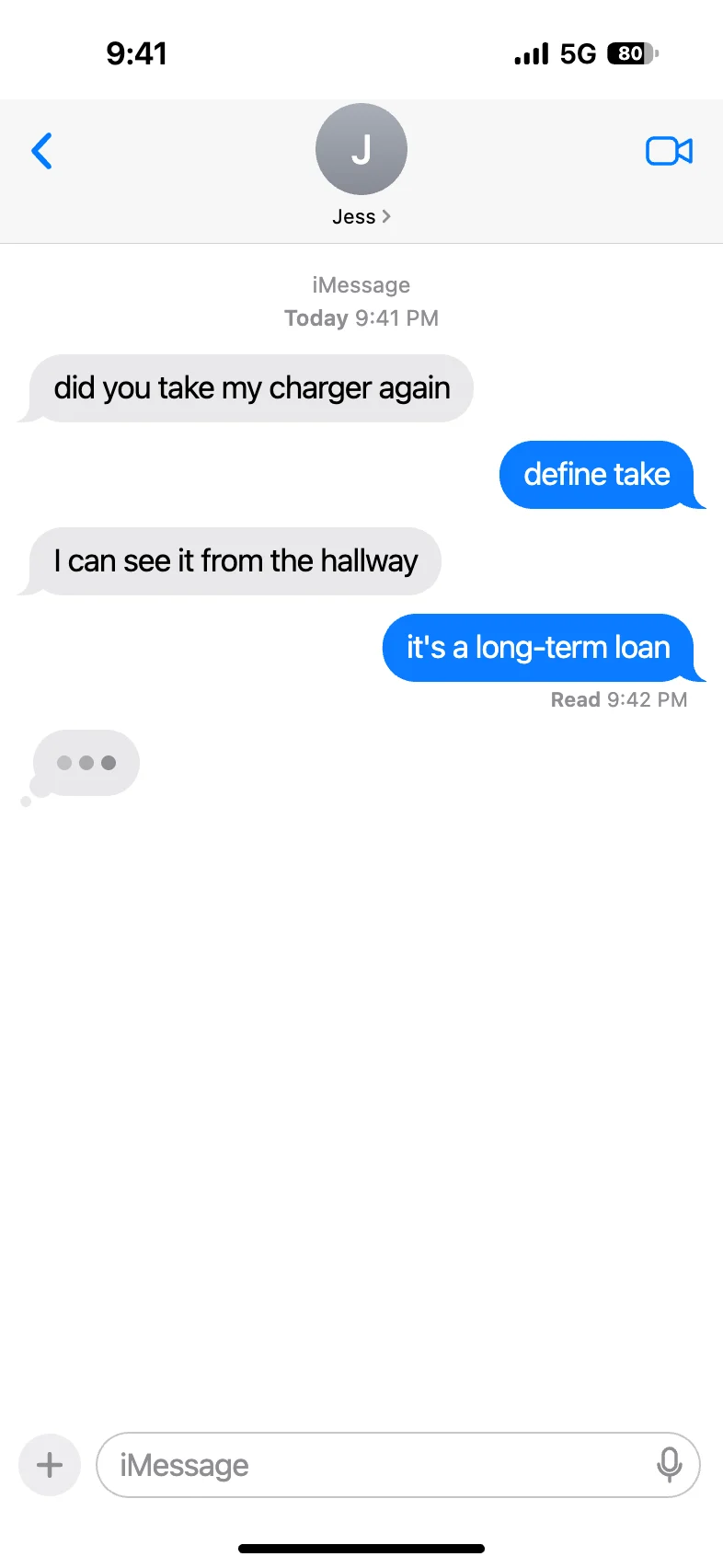
아이폰 문자 스타일의 대화 캡처와 9:16 채팅 스토리 영상을 만들어요. 다운로드는 무료, 워터마크도 없어요.
모두 이 페이지 맨 위의 편집기에서 할 수 있어요.
메시지를 추가하고, 누가 보낸 말인지 탭해서 정해요. 이미 써 둔 대본이 있다면 한 줄에 하나씩 이름: 내용으로 붙여 넣으세요. 아이디어만 한 줄 적고 AI에게 맡겨도 돼요.
상대방 이름과 사진, 시계, 배터리와 신호를 정하고, 마지막 메시지 아래에 전달됨과 읽음 중 무엇을 보일지 고르세요. 메시지는 끌어서 순서를 바꿀 수 있어요.
최대 3x PNG로 저장하거나 클립보드에 복사하세요. 영상으로 바꿔 MP4로 내보낼 수도 있어요.
대화를 한 번만 쓰면 어느 쪽으로든 저장할 수 있어요.
| 항목 | 캡처 | 채팅 스토리 영상 |
|---|---|---|
| 파일 | PNG 1x, 2x, 3x | MP4, 1080×1920(9:16), 30fps |
| 길이 | 아이폰 화면 한 장 크기, 또는 대화 전체를 담은 긴 캡처 | 대화 전체를 메시지 하나씩 재생, 최대 3분 |
| 추가 기능 | 휴대폰 프레임 켜기/끄기, 클립보드 복사 | 상대방 메시지 앞마다 입력 중 말풍선, 메시지 효과음(선택) |
| 타이밍 | 정지 이미지 한 장 | 전체 속도, 메시지별 유지 시간, 시작과 끝의 멈춤 |
| 배경 | 대화 화면 그대로, 라이트 또는 다크 | 단색, 그린 스크린, 내 이미지나 영상 |
| 워터마크 | 없음 | 대화 화면 위에는 없어요. 영상 끝에 Fake Text Maker 엔딩 카드가 2초 나와요 |
대화 영상을 만들려면 캡처를 여러 장 찍어 편집 앱에서 이어 붙이는 경우가 많아요. 여기서는 대화를 한 번 쓰면 바로 영상으로 내보내요. 무료이고, 대화 화면 위에 워터마크도 없어요. 영상은 브라우저에서 만들어지니 올리고 기다릴 필요도 없어요.
그린 스크린은 편집용이에요. CapCut에서 초록색을 지우면 게임 화면이나 다른 영상 위에 대화를 겹칠 수 있어요. 처음부터 영상으로 만들고 싶다면 편집기 위쪽에서 ‘영상’ 탭을 고르고 ‘AI로 대화 쓰기’를 눌러 보세요.
빈 대화창을 채우는 게 제일 어렵죠. 아이디어를 한 문장으로 적고, 길이(짧게, 보통, 길게)와 스타일을 고르고, 원하면 등장인물 이름도 넣어 보세요. AI가 편집기에 대화 한 편을 통째로 만들어 줘요. 모든 줄은 그대로 고칠 수 있어요. 결말이 마음에 안 들면 다시 쓰기를 누르세요.
이런 아이디어는 어때요?
가입하지 않아도 매일 무료 AI 대본을 쓸 수 있어요. 다 쓰고 나면 직접 쓰거나 붙여 넣어 계속 만들 수 있어요.
가짜 문자 만들기는 장난에만 쓰는 도구가 아니에요.
한 번쯤 보셨을 거예요. 게임 화면 위로 문자가 한 줄씩 뜨다가 마지막에 반전이 터지는 영상이요. 대화를 그린 스크린 영상으로 내보낸 다음 CapCut에서 내 영상 위에 겹치세요. 매일 올리나요? 대본을 붙여 넣거나 AI에게 맡기세요.
아이폰 다크 모드의 문자 캡처는 그 자체로 밈 포맷이에요. 편집기의 ‘휴대폰 화면 모드’에서 ‘다크’를 고르면 검은 배경에 파란 말풍선이 나와요.
문자 한 통으로 산책 예약
앱 프로토타입이나 발표 자료에는 3x로 내보내고 휴대폰 프레임은 끄세요.
그녀의 휴대폰이 울렸다.
소설 속 문자 대화를 어떻게 써야 할지 막막하다면 여기서 먼저 써 보세요. 휴대폰 화면으로 장면을 읽어 보면 어디서 늘어지는지 보여요. 원고나 대본에 넣기 전에 확인해 볼 수 있어요.
문자 캡처는 광고나 출시 게시물의 눈길을 끄는 첫 장면으로 좋아요. 이름은 지어낸 것을 쓰세요.
다음 항목을 모두 직접 정할 수 있어요.
Fake Text Maker는 지어낸 대화를 위한 도구예요. 장난, 영상, 이야기, 목업에 쓰세요.
다음 용도로는 쓰지 말아 주세요.
AI 작성 기능도 같은 규칙을 따라요. 지어낸 대화만 쓰고, 실제 인물이나 회사 이름으로는 쓰지 않아요. 사기 문자, 가짜 증거, 협박, 괴롭힘, 미성년자가 나오는 성적인 내용도 쓰지 않아요.
Fake Text Maker는 독립적인 도구이며 Apple Inc.와 제휴하거나 보증을 받지 않았어요. iPhone과 iMessage는 Apple Inc.의 상표예요.
네. 캡처와 영상을 만들고 다운로드하는 데 돈이 들지 않아요. AI 작성 기능은 매일 무료 대본이 있고, 다 쓰고 나면 직접 쓰거나 붙여 넣어 계속 만들 수 있어요.
아니요. 캡처는 깨끗하게 저장되고, 영상에도 대화 화면 위에 로고가 없어요. 영상 끝에는 Fake Text Maker 엔딩 카드가 2초 나와요. 엔딩 카드를 없애는 유료 옵션은 준비 중이에요.
네. 설치할 앱도, 만들 계정도 없어요. 아이폰, 안드로이드폰, 컴퓨터의 브라우저에서 faketextmaker.app을 열면 돼요. 영상 내보내기는 iOS 16.4 이상이 필요하고, 안드로이드에서는 Chrome을 쓰세요.
대화를 쓰거나 붙여 넣은 다음, 편집기 위쪽에서 ‘영상’을 고르세요. 배경을 고르고(게임 화면 위에 CapCut으로 겹칠 거라면 그린 스크린이 가장 편해요), 속도와 메시지 유지 시간을 정하고, 효과음을 켜거나 끈 뒤 1080×1920 MP4로 내보내면 돼요. 일부 브라우저는 WebM으로 저장하는데, 내보내기 전에 안내해 드려요.
네. 한 줄에 메시지 하나, 이름: 내용 형식으로 붙여 넣으면 편집기가 메시지별로 나눠 줘요.
지민: 내 충전기 또 가져갔지
나: 가져간 게 아니라 빌린 거야나:로 시작하는 줄은 내 쪽에 들어가요. 대본에 이름이 둘이고 그중 Me가 없으면, 붙여 넣은 뒤에 어느 쪽이 나인지 고르면 돼요. 그 뒤에도 각 줄을 누가 보냈는지 바꿀 수 있어요.
네. ‘휴대폰 화면 모드’에서 ‘다크’를 고르면 아이폰 다크 모드처럼 대화가 검은 배경 위에 나와요.
캡처와 영상은 내 기기에서 만들어지고, 추가한 사진이나 영상도 기기 안에만 있어요. 내보내거나 AI 작성 기능을 쓰면 대화의 글과 설정의 익명 사본을 30일 동안 보관한 뒤 삭제해요. 사기 문자 같은 악용을 확인할 수 있도록 안전을 위해, 그리고 사람들이 도구를 어떻게 쓰는지 알아야 무엇을 고치고 만들지 정할 수 있어서 보관해요. 사진과 영상은 보관하지 않아요. AI 작성 기능은 대본을 쓰기 위해 입력한 아이디어를 AI 제공업체에 보내요. 자세한 내용은 개인정보처리방침에서 확인하세요.
장난, 영상, 이야기, 목업이 이 도구의 용도예요. 가짜 문자로 누군가를 속이거나 괴롭히거나, 실제 인물인 척하거나, 가짜 증거로 쓰면 법적 문제가 될 수 있고 이용약관에도 어긋나요. 낯선 사람이 볼 수 있는 곳에 올릴 때는 지어낸 것이라고 밝혀 주세요. 이 설명은 법률 자문이 아니에요.
카카오톡 스타일은 개발 중이고, 나중에 지원할 예정이에요. 지금은 아이폰 스타일만 만들 수 있어요.