
Modèles de conversation à modifier et télécharger
Choisissez l’un des 16 modèles de conversation, remplacez les noms et les messages, puis téléchargez le résultat en capture d’écran iPhone ou en vidéo 9:16. C’est gratuit, sans inscription et sans rien à installer.
- Gratuit
- Sans inscription
- Sans filigrane
- Directement dans le navigateur
Modèles de conversation iPhone prêts à modifier
Chaque modèle est une conversation complète. La barre d’état, l’accusé de lecture et les bulles sont déjà réglés : vous ne changez que les mots. Les textes d’exemple sont en anglais ; écrivez simplement par-dessus, dans la langue de votre choix. Cliquez sur « Utiliser ce modèle » et il s’ouvre dans l’éditeur, en haut de la page.
Styles de capture
Des images fixes pour vos publications, vos diapositives et vos chapitres. Téléchargez un PNG en 1x, 2x ou 3x, avec ou sans cadre du téléphone.
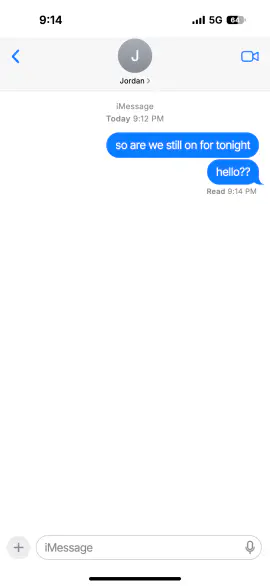
Vu sans réponse
Deux messages à Jordan, « Read 9:14 PM » en dessous, et aucune réponse.
Utiliser ce modèle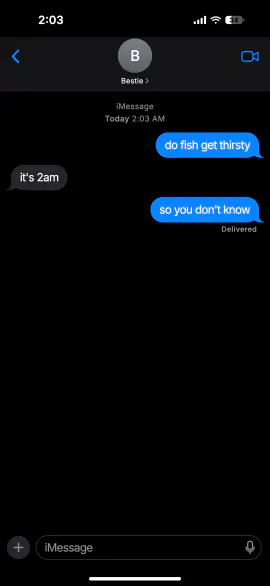
Mode sombre à 2 h du matin
Le mode sombre sur un noir pur, l’horloge à 2:03 et un message à Bestie qui aurait mieux fait d’attendre le matin. C’est le même rendu que sur notre page conversation sur fond noir.
Utiliser ce modèle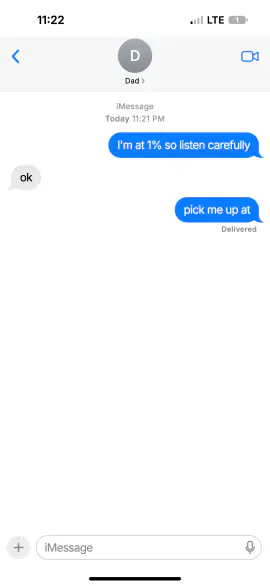
1 % de batterie
Vous prévenez Dad qu’il ne vous reste que 1 %, il répond ok. Le message suivant s’arrête au milieu de la phrase, marqué Distribué, avec une seule barre de LTE dans le coin.
Utiliser ce modèle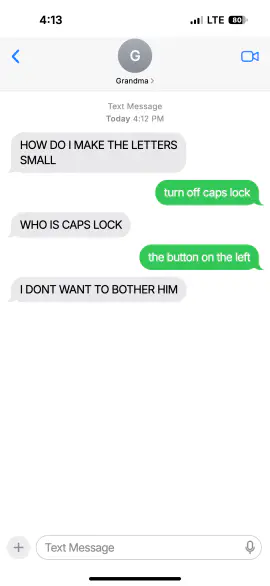
Bulles SMS vertes
Grandma a découvert le verrouillage des majuscules. Ce modèle SMS iPhone affiche toute la conversation en bulles vertes, comme un iPhone le fait pour un numéro qui n’utilise pas iMessage.
Utiliser ce modèle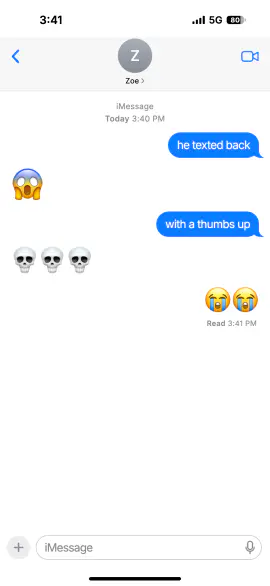
Grands emojis
Les messages composés uniquement d’emojis s’affichent en grand, comme sur votre téléphone. Zoe répond à coups de visages qui hurlent et de têtes de mort.
Utiliser ce modèle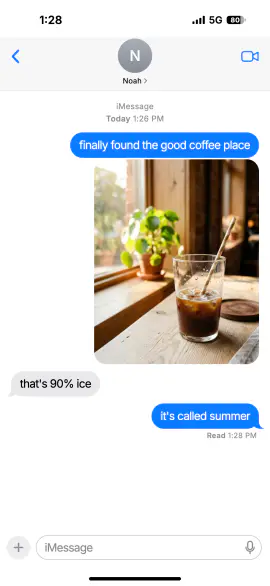
Message photo
Une image s’insère dans la conversation, entre deux messages. Remplacez-la par votre propre photo : elle reste sur votre appareil.
Utiliser ce modèle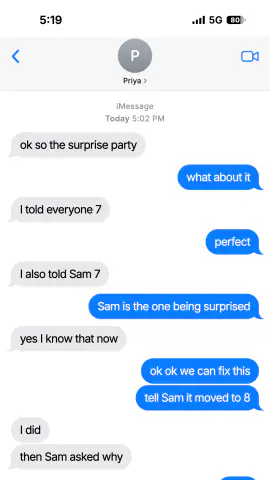
Capture longue
Un long échange avec Priya, exporté en une seule grande image au lieu de cinq captures recadrées. Pratique quand toute une dispute doit tenir dans une seule publication.
Utiliser ce modèle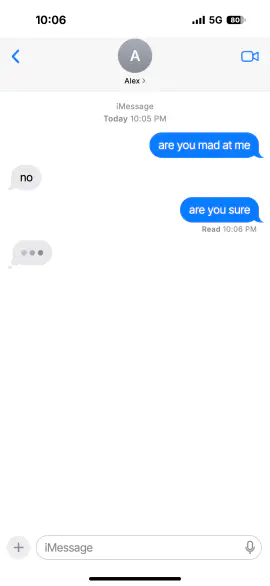
Bulle de saisie
Vous avez posé une question à Alex, et les trois points gris sont toujours là.
Utiliser ce modèle
Modèles vidéo
Ils s’exportent en MP4 1080×1920. Les messages apparaissent un par un, avec une bulle de saisie avant chaque réponse.
 Vidéo
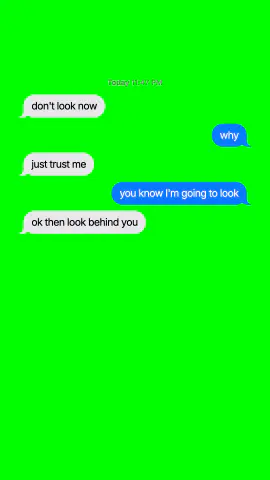
Fond vert pour CapCut
Ce template iMessage ne contient que les bulles, sur un vert #00FF00. Détourez le vert dans CapCut ou un autre logiciel de montage, puis posez la conversation sur vos propres images.
Utiliser ce modèle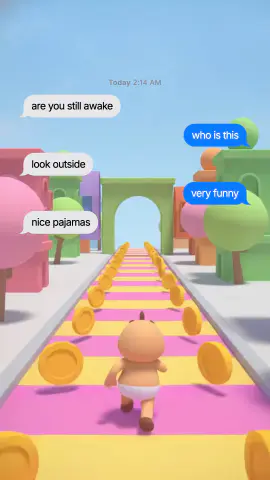 Vidéo
Fond de jeu vidéo
La conversation défile sur un clip de jeu de course en boucle, fourni avec le site : le format que l’on retrouve dans les vidéos chat story.
Utiliser ce modèle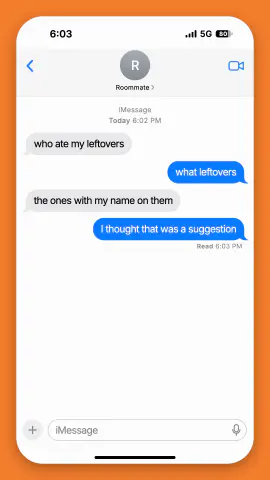 Vidéo
Fond de couleur
L’écran complet du téléphone sur un fond orange, avec les sons de message activés. Choisissez la couleur que vous voulez.
Utiliser ce modèle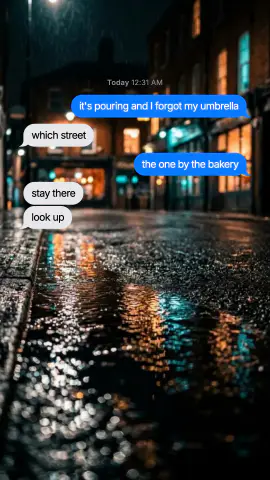 Vidéo
Fond photo
Seulement les bulles, sur la photo d’une rue sous la pluie. Remplacez-la par l’une des vôtres.
Utiliser ce modèle
Débuts d’histoire
De courtes conversations avec un point de départ et une accroche, à vous de les terminer. Exportez-les en captures ou transformez-les en vidéo.
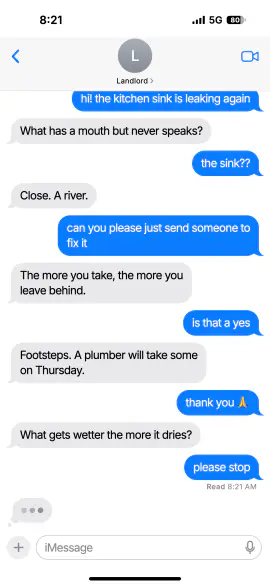
Drôle : le propriétaire aux énigmes
Votre évier fuit. Votre propriétaire ne répond que par énigmes.
Utiliser ce modèle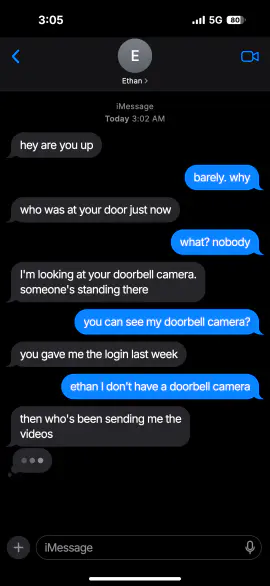
Horreur : sonnette à 3 h du matin
À 3 h du matin, Ethan vous écrit qu’il voit quelqu’un devant votre porte sur votre sonnette vidéo. Vous n’avez pas de sonnette vidéo.
Utiliser ce modèle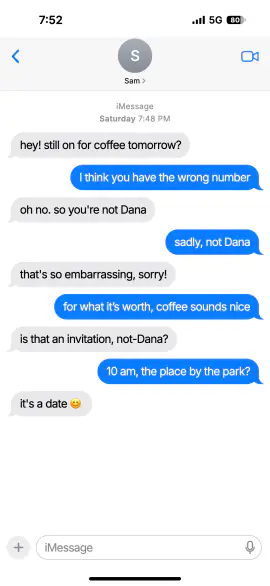
Romance : faux numéro
Un message destiné à une certaine Dana arrive sur votre téléphone. Dix messages plus tard, un café est prévu.
Utiliser ce modèle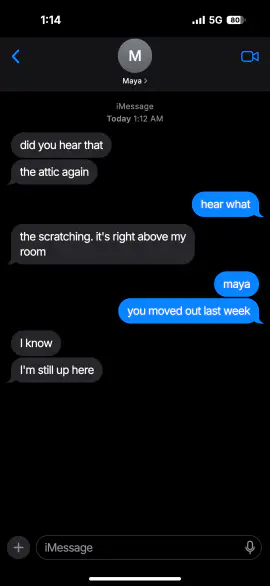
Retournement : bruits dans le grenier
Votre colocataire entend gratter dans le grenier. Elle a déménagé la semaine dernière.
Utiliser ce modèle
Comment utiliser un modèle de conversation
- 1
Choisissez un modèle
Cliquez sur une carte ci-dessus, ou ouvrez « Modèles » dans l’éditeur. Si vous avez déjà écrit quelque chose, choisissez « Remplacer », ou ouvrez le modèle dans un « Nouveau brouillon ».
- 2
Personnalisez-le
Changez le nom et la photo du contact, modifiez ou supprimez n’importe quel message, changez son expéditeur, et réglez l’heure, la batterie et le signal dans la barre d’état. Vous avez déjà un script ? Collez-le au format
Nom: message, une ligne par message. - 3
Téléchargez-le
Enregistrez un PNG d’un seul écran, ou de toute la conversation avec « Capture longue », ou passez sur « Vidéo » et exportez un MP4.
Un template iMessage sans logiciel de design
Avec un modèle sous forme de fichier de design (une mise en page Canva, un kit Figma, un projet After Effects), vous dessinez chaque bulle et corrigez les espacements dès qu’un message passe sur deux lignes. Ici, l’éditeur met les bulles en page pour vous.
- Une conversation peut contenir jusqu’à 300 messages : même une longue dispute tient sur une seule capture longue.
- Points de saisie, Distribué et Lu, bulles bleues ou vertes, mode sombre et grands emojis sont de simples réglages, pas des calques à construire.
- Pas d’enregistrement d’écran. Inutile d’écrire à un ami et de filmer votre téléphone. La vidéo déroule votre conversation message par message, jusqu’à 3 minutes, et elle est créée directement dans votre navigateur.
Ce que vous pouvez faire avec ces modèles
TikTok et Reels
Exportez le modèle fond vert, glissez-le dans CapCut et posez la conversation sur du gameplay ou sur vos propres clips. Pour une chat story complète avec l’aide de l’IA, le Chat Story Maker s’ouvre directement en mode vidéo.
Fanfictions, AU en chat et romans
Une conversation montre une scène comme le ferait un vrai téléphone : la réponse tardive, l’accusé de lecture, les points qui apparaissent puis s’arrêtent. Vous hésitez sur la façon de présenter les messages dans le texte ? Lisez notre guide pour écrire des SMS dans un roman.
Fiches pour la classe
Exportez une conversation, ou une conversation vide, et imprimez-la pour que vos élèves poursuivent l’échange entre deux personnages.
Diapositives et storyboards
Placez une maquette de conversation sur une diapositive de pitch, dans une étude de cas UX ou sur le storyboard d’un court métrage.
Partir d’un modèle de conversation vierge
Vous préférez un téléphone vide ? Ouvrez « Brouillons » dans l’éditeur et choisissez « Nouveau brouillon ». Vous obtenez une conversation sans nom ni message qui garde l’apparence choisie (clair ou sombre, bleu ou vert), prête à remplir ou à imprimer comme fiche vierge.
Restez dans la fiction
Ces modèles servent à la fiction, aux blagues dont vos amis sont complices, aux vidéos, aux cours et aux maquettes. Ne vous en servez pas pour faire dire quelque chose à une personne réelle, fabriquer une preuve ou tromper qui que ce soit. Rien n’est envoyé d’ici : vous téléchargez seulement une image ou une vidéo. Fake Text Maker n’est pas affilié à Apple ; iPhone et iMessage sont des marques d’Apple.
Questions fréquentes sur les modèles de conversation
Oui. Chaque modèle, chaque modification et chaque téléchargement est gratuit, et vous n’avez pas besoin de compte. Les captures n’ont pas de filigrane. Les vidéos se terminent par un écran de fin Fake Text Maker de 2 secondes ; la conversation elle-même ne porte aucun logo.
Oui. Exportez le modèle fond vert en MP4, importez-le, puis utilisez l’outil d’incrustation (chroma key) de votre logiciel sur le vert #00FF00. Le PNG convient aussi si vous n’avez besoin que d’une image fixe.
Jusqu’à 300 messages par conversation. Une vidéo peut durer jusqu’à 3 minutes. Pour une longue conversation en une seule image, choisissez « Capture longue » au moment du téléchargement.
Ils reprennent l’écran Messages de l’iPhone : barre d’état, bulles bleues et vertes, points de saisie, Distribué et Lu. Les mentions affichées par le téléphone restent en anglais (« iMessage », « Delivered », « Read »). Vous pouvez afficher ou masquer le cadre du téléphone sur le PNG.
Non. Chaque conversation se passe entre vous et un seul contact.
Non. Ces modèles n’existent qu’avec l’apparence de l’iPhone.
Chaque conversation que vous créez est enregistrée comme brouillon dans ce navigateur : vous pouvez la rouvrir et la modifier. Effacer les données du navigateur supprime les brouillons. Il n’existe pas de bibliothèque de modèles partagée.
Le PNG et la vidéo sont créés sur votre appareil, et les photos que vous ajoutez y restent. Quand vous exportez ou utilisez l’IA, nous conservons pendant 30 jours une copie anonyme du texte de la conversation et de ses réglages, puis nous la supprimons. Tous les détails sont dans notre politique de confidentialité.
Choisissez un modèle et commencez à écrire
Seize conversations vous attendent ci-dessus. Choisissez-en une, changez les mots et téléchargez-la.
Choisir un modèle de conversation