
고쳐 쓰고 바로 저장하는 아이폰 문자 템플릿
아이폰 문자 템플릿 16가지 중 하나를 골라 이름과 메시지를 바꾸고, 아이폰 캡처나 9:16 영상으로 다운로드하세요. 무료이고, 가입도 설치도 필요 없어요.
- 무료
- 가입 없음
- 워터마크 없음
- 브라우저에서 바로 사용
바로 고쳐 쓰는 아이폰 채팅 템플릿
템플릿마다 완성된 대화가 하나씩 들어 있어요. 상태 표시줄, 읽음 표시, 말풍선은 이미 맞춰 놨으니 글만 바꾸면 돼요. 예시 문장은 영어지만, 한국어든 다른 언어든 그 위에 그대로 덮어쓰면 돼요. ‘이 템플릿 쓰기’를 누르면 페이지 위쪽 편집기에서 열려요.
캡처 스타일
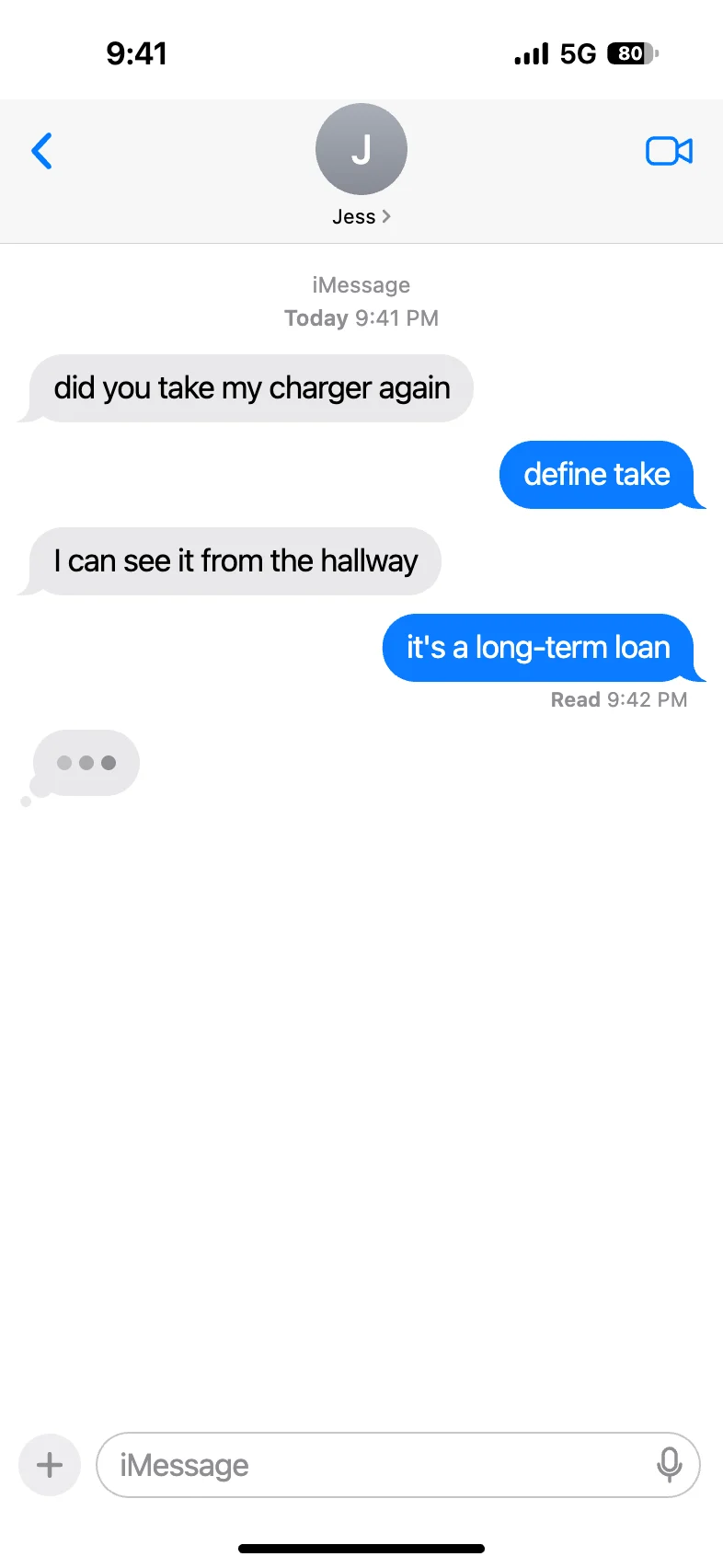
게시물, 슬라이드, 소설 속 한 장면에 쓰는 이미지예요. PNG는 1x, 2x, 3x 중에서 고르고, 휴대폰 프레임을 넣거나 뺄 수 있어요.
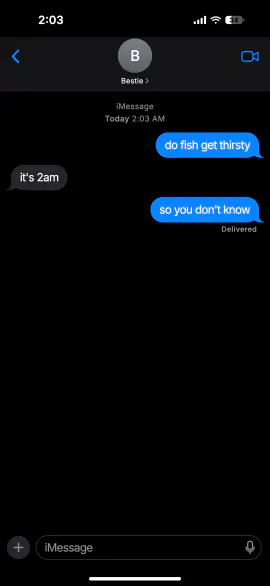
새벽 2시 다크 모드
완전한 검은색 배경의 다크 모드, 시계는 2:03. 아침까지 참았어야 할 메시지를 절친(Bestie)에게 보냈어요. 다크모드 문자 캡처 페이지와 같은 화면이에요.
이 템플릿 쓰기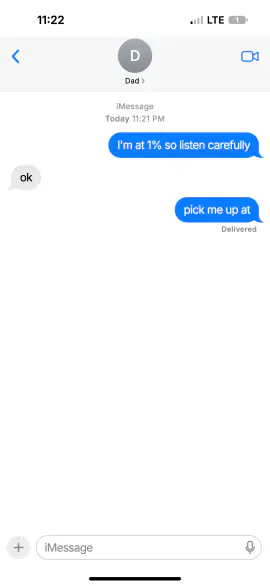
배터리 1%
배터리가 1%밖에 없다며 아빠(Dad)에게 급히 할 말을 꺼내요. 아빠 답장은 딱 한마디. 다음 문자는 중간에 끊긴 채 ‘전달됨’으로 남고, 화면 구석엔 LTE 신호가 한 칸뿐이에요.
이 템플릿 쓰기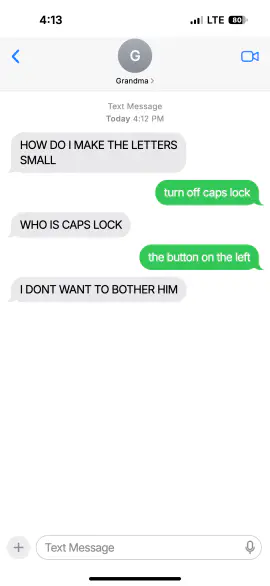
초록색 SMS 말풍선
할머니(Grandma)가 Caps Lock을 발견하셨어요. 대화 전체가 초록색 SMS 말풍선인데, iMessage를 쓰지 않는 번호에서 온 문자를 아이폰이 보여 주는 모습 그대로예요.
이 템플릿 쓰기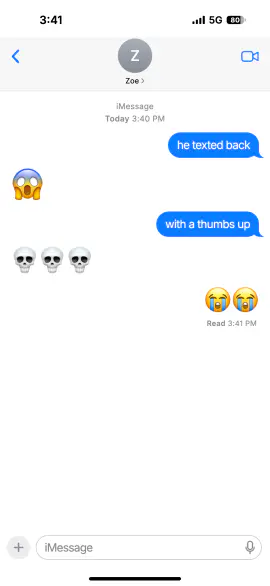
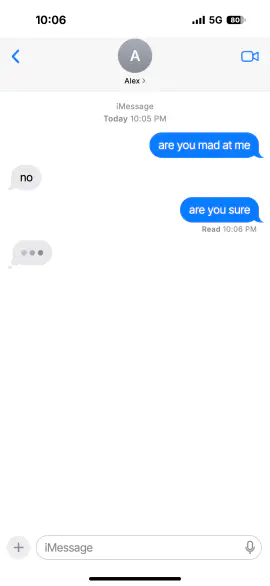
영상 템플릿
1080×1920 MP4로 내보내져요. 메시지가 하나씩 나타나고, 상대방 답장 전에는 입력 중 말풍선이 떠요.
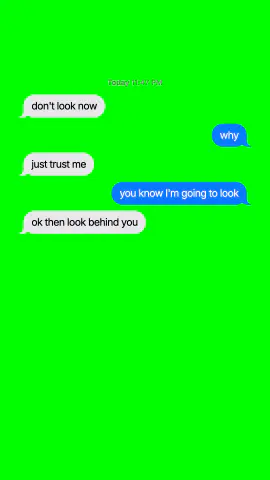 영상
CapCut용 그린 스크린
이 iMessage 템플릿은 #00FF00 초록 배경 위에 말풍선만 있어요. CapCut 같은 영상 편집 앱에서 초록색을 지우고 내 영상 위에 대화를 얹으세요.
이 템플릿 쓰기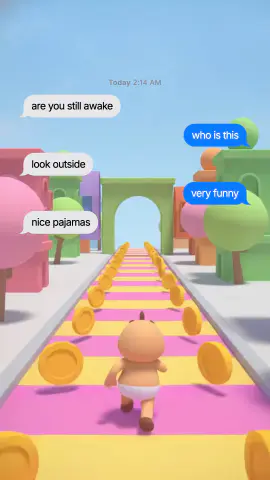 영상
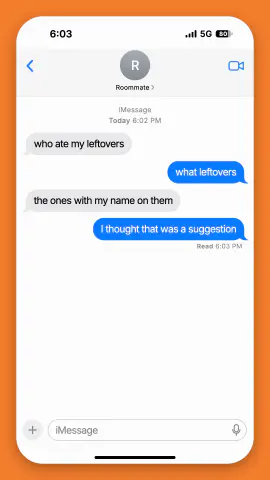 영상
 영상
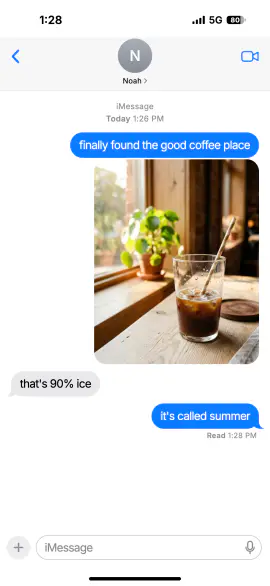
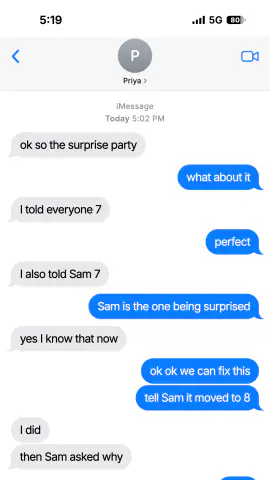
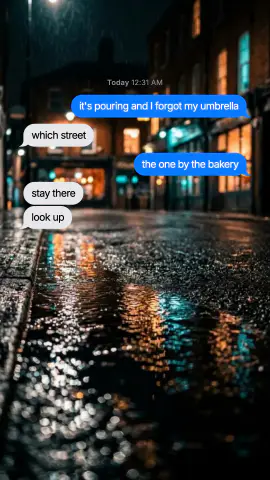
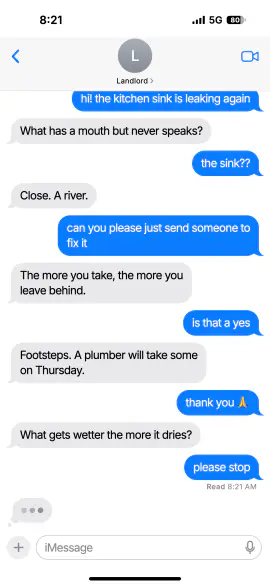
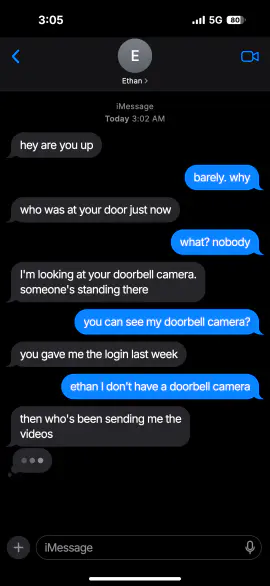
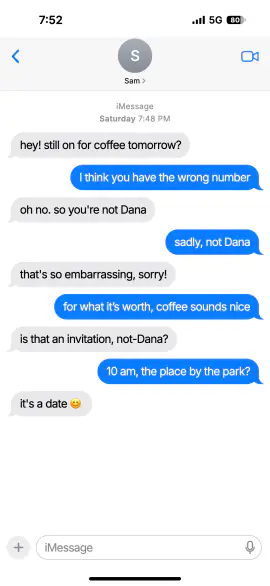
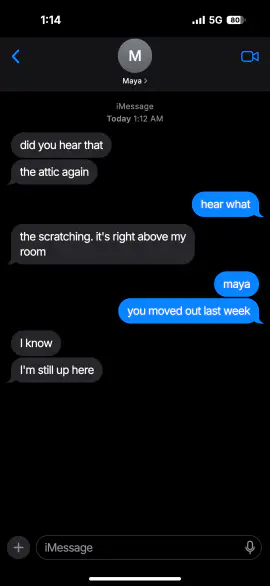
이야기 시작
설정과 떡밥만 던져 놓은 짧은 대화예요. 뒷이야기는 직접 이어 쓰세요. 캡처로 내보내도 되고 영상으로 만들어도 돼요.
아이폰 문자 템플릿 쓰는 법
- 1
템플릿 고르기
위의 카드를 누르거나 편집기에서 ‘템플릿’을 여세요. 이미 입력한 내용이 있다면 템플릿으로 바꾸거나, 그대로 두고 템플릿을 새 초안으로 열 수 있어요.
- 2
내 대화로 바꾸기
연락처 이름과 사진을 바꾸고, 메시지를 고치거나 지우고, 보낸 사람을 바꿔 보세요. 상태 표시줄의 시계, 배터리, 신호도 정할 수 있어요. 대본이 있다면 한 줄에 하나씩
이름: 메시지형식으로 붙여 넣으세요. - 3
다운로드하기
한 화면을 PNG로 저장하거나, 대화 전체를 긴 캡처로 저장하세요. ‘영상’으로 바꾸면 MP4로 내보낼 수 있어요.
디자인 앱 없이 쓰는 iMessage 템플릿
디자인 파일 템플릿(Canva 레이아웃, Figma 키트, After Effects 프로젝트)은 말풍선을 하나하나 그리고, 메시지가 두 줄로 넘어갈 때마다 간격을 다시 맞춰야 해요. 여기서는 편집기가 말풍선 배치를 알아서 해 줘요.
- 대화 하나에 메시지를 300개까지 넣을 수 있어서, 긴 말다툼도 긴 캡처 한 장에 다 들어가요.
- 입력 중 점, 전달됨과 읽음, 파란색이나 초록색 말풍선, 다크 모드, 큰 이모지는 스위치만 켜면 돼요. 레이어를 직접 쌓을 필요가 없어요.
- 화면 녹화 필요 없음. 친구에게 문자를 보내고 휴대폰 화면을 찍지 않아도 돼요. 영상은 대화를 메시지 하나씩 재생하고, 최대 3분 길이로 브라우저에서 바로 만들어져요.
대화 템플릿으로 만들 수 있는 것
TikTok과 릴스
그린 스크린 템플릿을 내보내 CapCut에 넣고, 게임 영상이나 내 영상 위에 대화를 얹으세요. AI 도움을 받아 채팅 스토리를 통째로 만들고 싶다면 채팅 영상 만들기가 영상 모드로 열려요.
팬픽, 채팅 AU, 소설
대화로 보여 주면 장면이 실제 휴대폰처럼 살아나요. 늦게 온 답장, 읽음 표시, 떴다가 사라지는 점 세 개처럼요. 본문에서 문자를 어떻게 표현할지 고민이라면 소설 속 문자 대화 쓰는 법을 참고하세요.
수업용 활동지
대화나 빈 대화를 내보내 인쇄하면, 두 인물의 대화를 학생들이 이어 쓰는 활동지가 돼요.
슬라이드와 스토리보드
문자 화면 목업을 발표 자료 슬라이드, UX 케이스 스터디, 단편 영화 스토리보드에 넣어 보세요.
빈 문자 템플릿으로 시작하기
빈 휴대폰 화면부터 시작하고 싶다면 편집기에서 ‘초안’을 열고 ‘새 초안’을 고르세요. 이름도 메시지도 없는 대화가 열리고, 설정해 둔 화면(라이트나 다크, 파란색이나 초록색)은 그대로예요. 바로 채워 넣어도 되고, 빈 활동지로 인쇄해도 돼요.
지어낸 이야기에만 쓰세요
이 템플릿은 픽션, 친구들끼리 다 아는 장난, 영상, 수업, 디자인 작업을 위한 거예요. 실제 사람이 한 말처럼 꾸미거나, 증거를 조작하거나, 누군가를 속이는 데 쓰지 마세요. 여기서는 문자가 실제로 전송되지 않고, 이미지나 영상을 다운로드할 뿐이에요. Fake Text Maker는 Apple과 관계가 없으며, iPhone과 iMessage는 Apple의 상표예요.
문자 템플릿 자주 묻는 질문
네. 템플릿, 편집, 다운로드 모두 무료이고 계정도 필요 없어요. 캡처에는 워터마크가 없어요. 영상은 끝에 Fake Text Maker 카드가 2초 나오지만, 대화 화면 자체에는 로고가 없어요.
네. 그린 스크린 템플릿을 MP4로 내보내 불러온 다음, 편집 프로그램의 그린 스크린(크로마 키) 기능으로 #00FF00 초록색을 지우세요. 정지 이미지만 필요하면 PNG도 돼요.
대화 하나에 최대 300개예요. 영상은 최대 3분까지 만들 수 있어요. 긴 대화를 이미지 한 장으로 받으려면 ‘긴 캡처’로 다운로드하세요.
아이폰 메시지 화면을 그대로 따랐어요. 상태 표시줄, 파란색과 초록색 말풍선, 입력 중 점, 전달됨과 읽음 표시까지 있어요. PNG에서는 휴대폰 프레임을 넣거나 뺄 수 있어요. 다만 화면 속 표시(“Read”, “Delivered”, “iMessage”)는 영어로 나와요. 직접 입력한 한국어 메시지는 그대로 보여요.
아니요. 대화는 나와 상대방 한 명, 1:1로만 만들 수 있어요.
아니요. 이 템플릿은 아이폰 스타일만 있어요.
만든 대화는 모두 이 브라우저에 초안으로 저장되니, 다시 열어서 고칠 수 있어요. 브라우저 데이터를 지우면 초안도 삭제돼요. 다른 사람과 공유하는 템플릿 모음은 없어요.
PNG와 영상은 내 기기에서 만들어지고, 추가한 사진도 기기 안에만 있어요. 내보내거나 AI 작성 기능을 쓰면 대화의 글과 설정의 익명 사본을 30일 동안 보관한 뒤 삭제해요. 자세한 내용은 개인정보처리방침에서 확인하세요.