
Chat Story Maker : vos conversations en vidéo
Faites d’une conversation par messages une vidéo 9:16 façon texting story, pour TikTok, Reels et Shorts. C’est gratuit, sans inscription, et l’IA peut écrire le script à votre place.
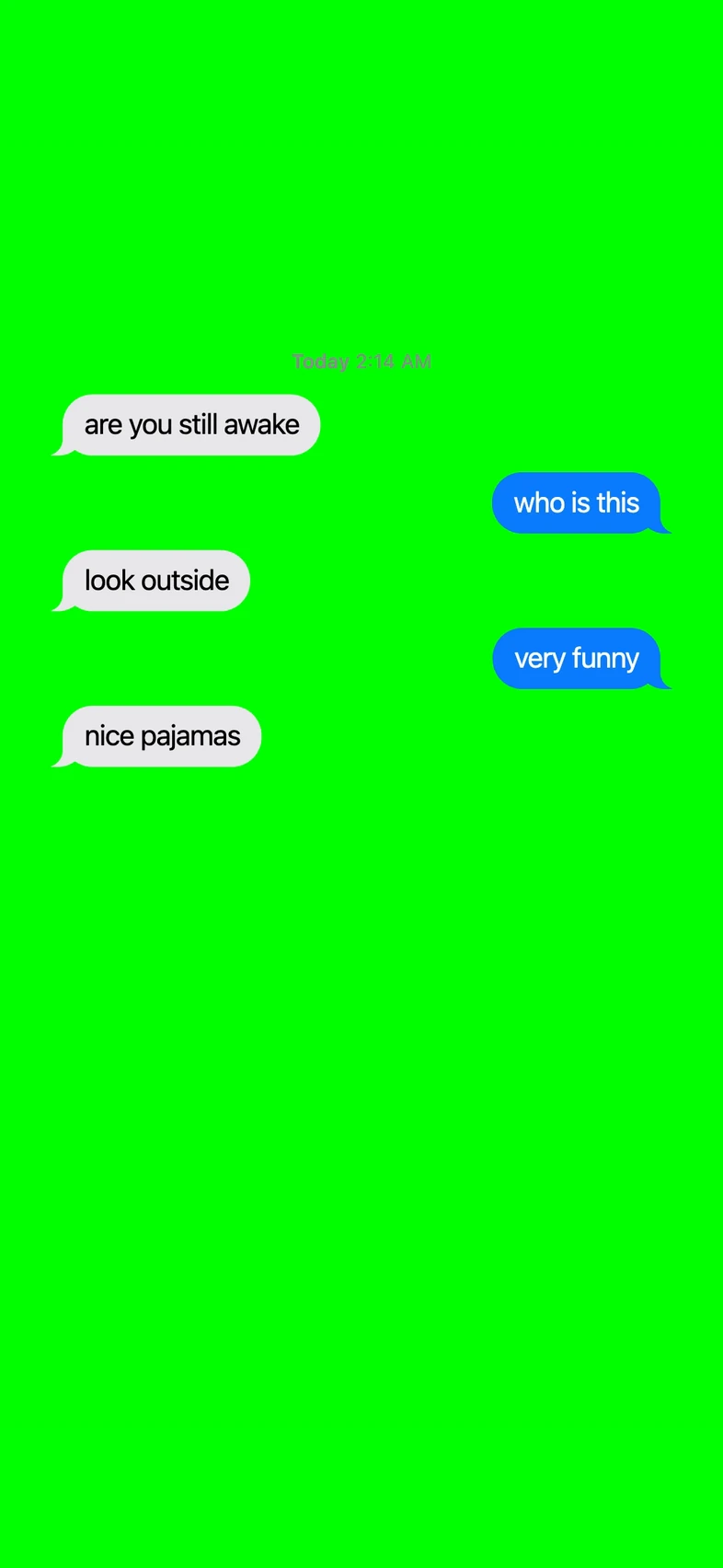
Comment faire une vidéo de conversation
Tout se fait dans l’éditeur, juste au-dessus.
Écrivez la conversation, ou laissez l’IA l’écrire
Tapez les messages et touchez pour choisir de quel côté va chacun. Vous avez déjà un script ? Collez-le, un message par ligne au format
Nom: message. Pas encore d’idée ? Une phrase suffit à l’IA.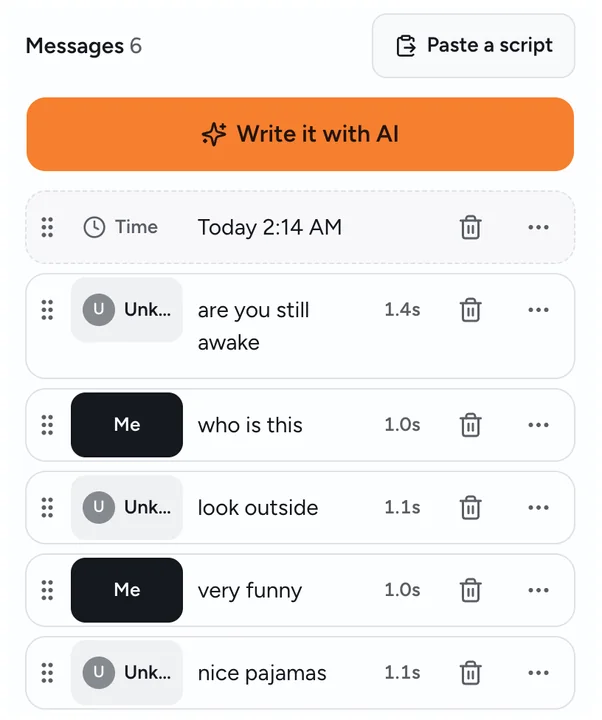
Choisissez le rendu
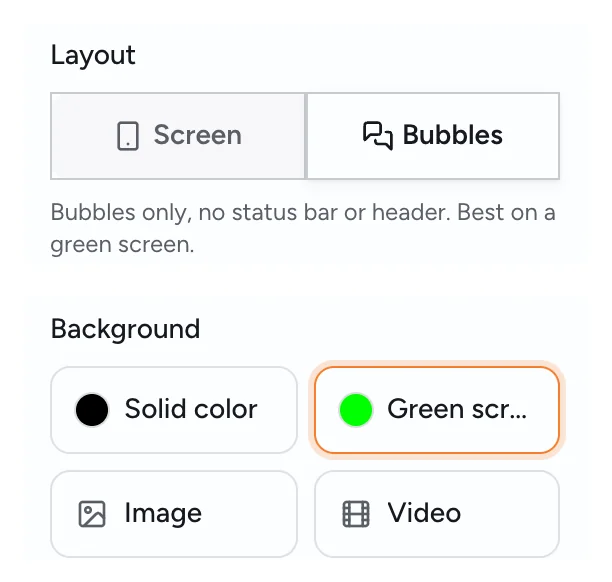
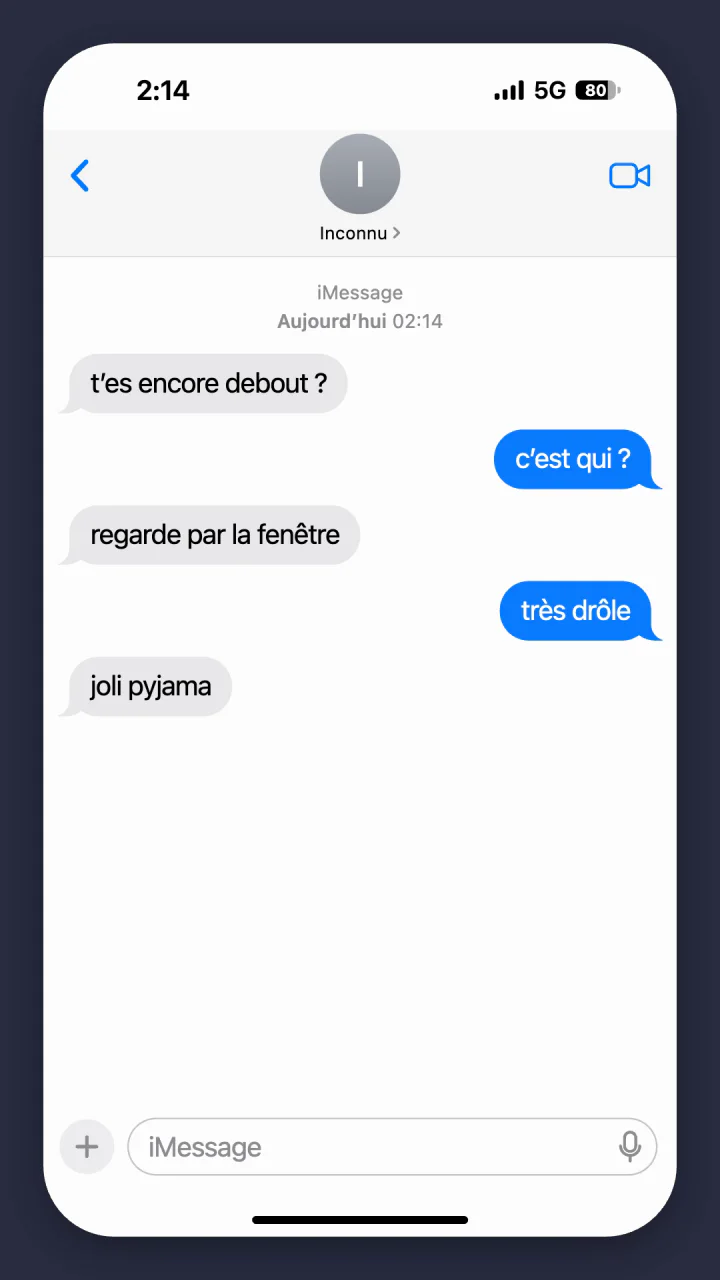
« Bulles » n’affiche que les bulles de la conversation, ce qui marche le mieux sur fond vert. « Écran » montre tout l’écran façon iPhone, barre d’état et nom du contact compris. Reste à choisir l’arrière-plan : une couleur unie, un fond vert, une image ou une vidéo.
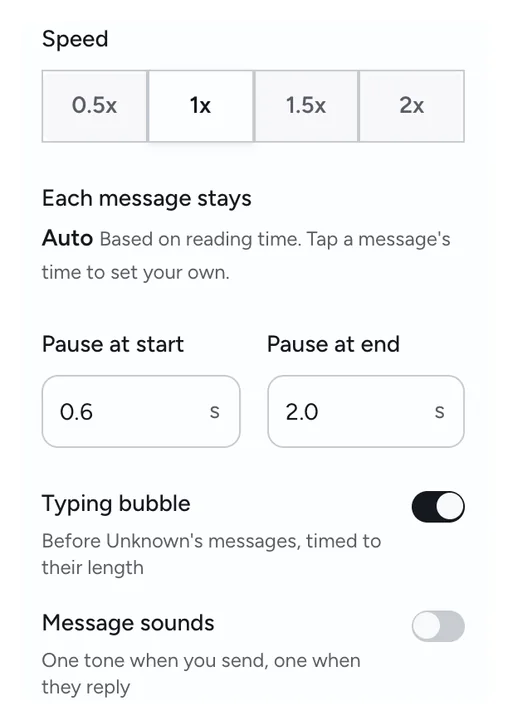
Réglez le rythme
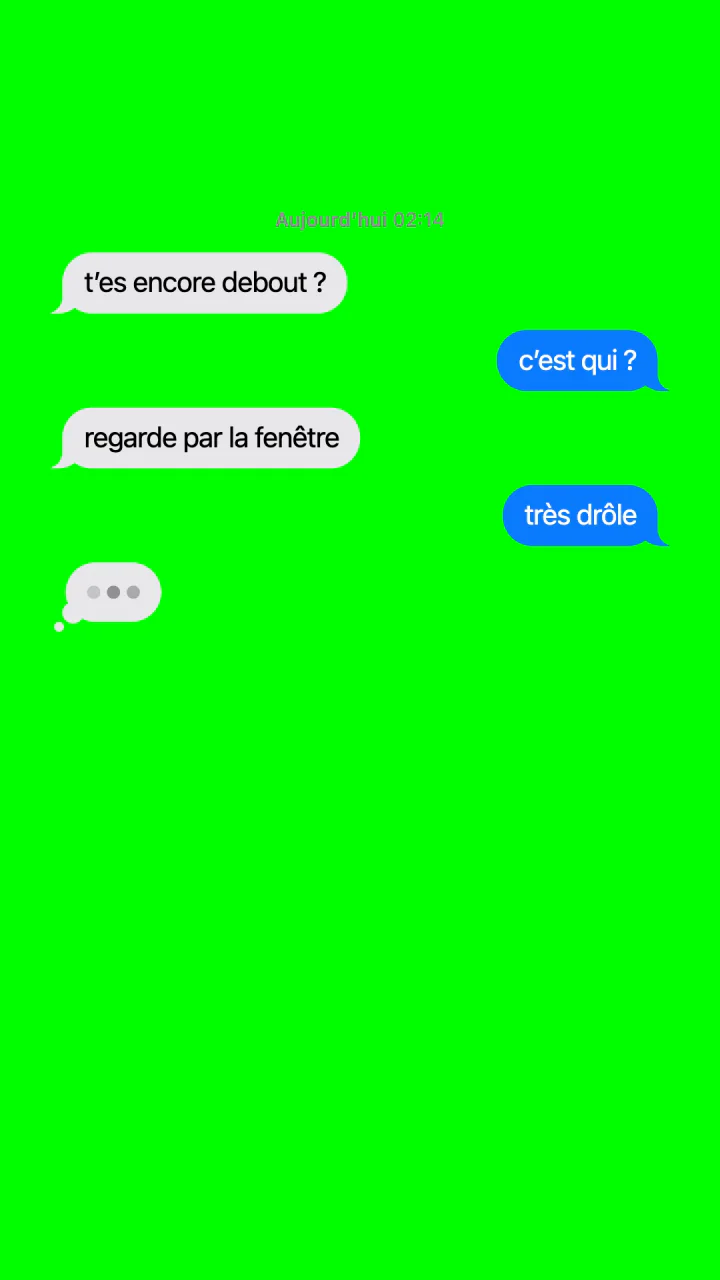
Fixez la vitesse globale et les pauses au début et à la fin. Chaque message reste affiché à peu près le temps qu’il faut pour le lire ; touchez sa durée pour la changer. Une bulle de saisie apparaît avant les messages de l’autre personne, et les sons des messages sont facultatifs.
Exportez la vidéo
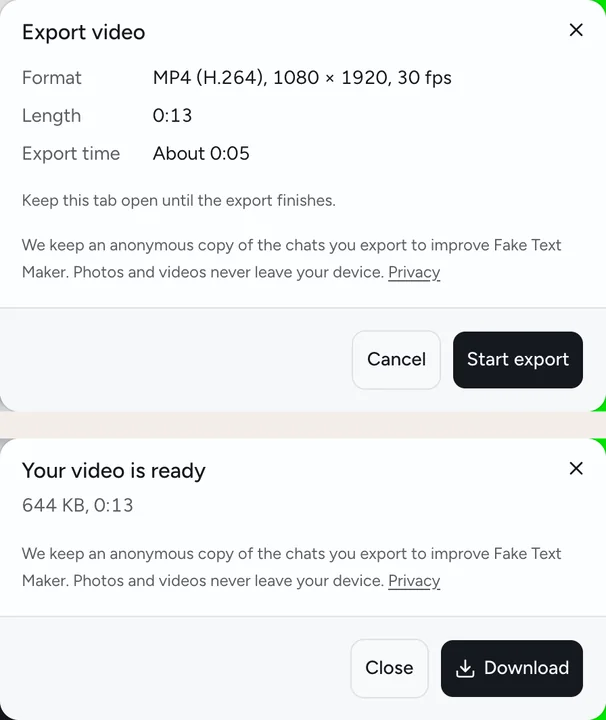
Vous obtenez un MP4 en 1080×1920, créé directement dans votre navigateur. Sur un téléphone, touchez « Enregistrer dans Photos ». Sur un ordinateur, cliquez sur « Télécharger ».
Une conversation animée, au rythme de la vidéo verticale
Dans une vidéo chat story, le plaisir vient de l’attente. Les messages arrivent un par un, la bulle de saisie reste une seconde à l’écran, et le dernier message tombe après une pause. L’appli règle ce rythme pour vous.
Deux dispositions :
- Bulles : uniquement les bulles, sans barre d’état ni en-tête. Idéal sur fond vert, pour poser la conversation sur votre propre vidéo.
- Écran : l’écran complet façon iPhone, centré sur votre arrière-plan, avec le nom du contact et la barre d’état.
| Détail | Vidéo de conversation |
|---|---|
| Format | 1080×1920 (9:16), 30 i/s |
| Fichier | MP4. Quelques navigateurs enregistrent du WebM à la place, et l’appli vous prévient avant l’export |
| Durée | Jusqu’à 3 minutes, écran de fin compris |
| Arrière-plan | Couleur unie, fond vert, ou votre propre image ou vidéo |
| Rythme | Vitesse globale, durée d’affichage de chaque message, pauses au début et à la fin |
| Options | Bulle de saisie avant les messages de l’autre personne, sons des messages facultatifs |
| Filigrane | Aucun sur la conversation. La vidéo se termine par un écran de fin Fake Text Maker de 2 secondes |
La plupart des outils d’animation de conversation que nous avons testés font payer l’export ou ajoutent un filigrane à la version gratuite. Ici, la vidéo est gratuite et rien ne recouvre la conversation. Elle est créée sur votre appareil : rien n’est envoyé en ligne.
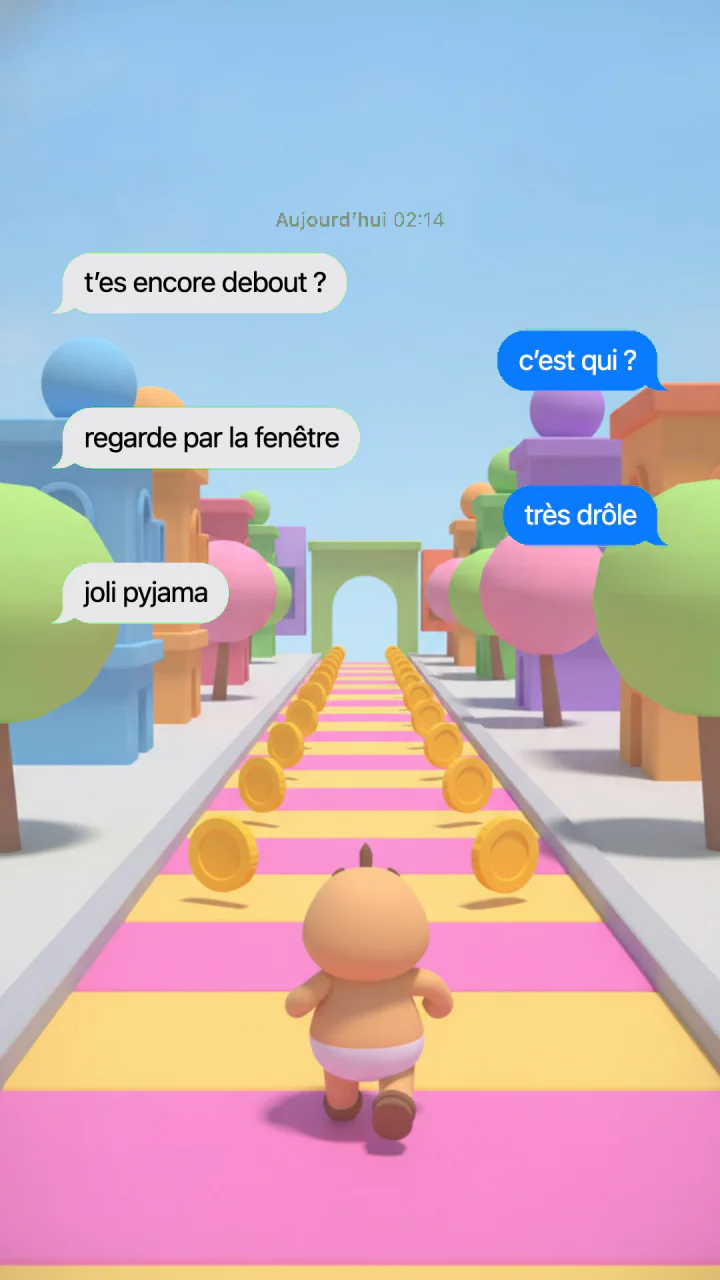
Des messages sur fond vert pour CapCut
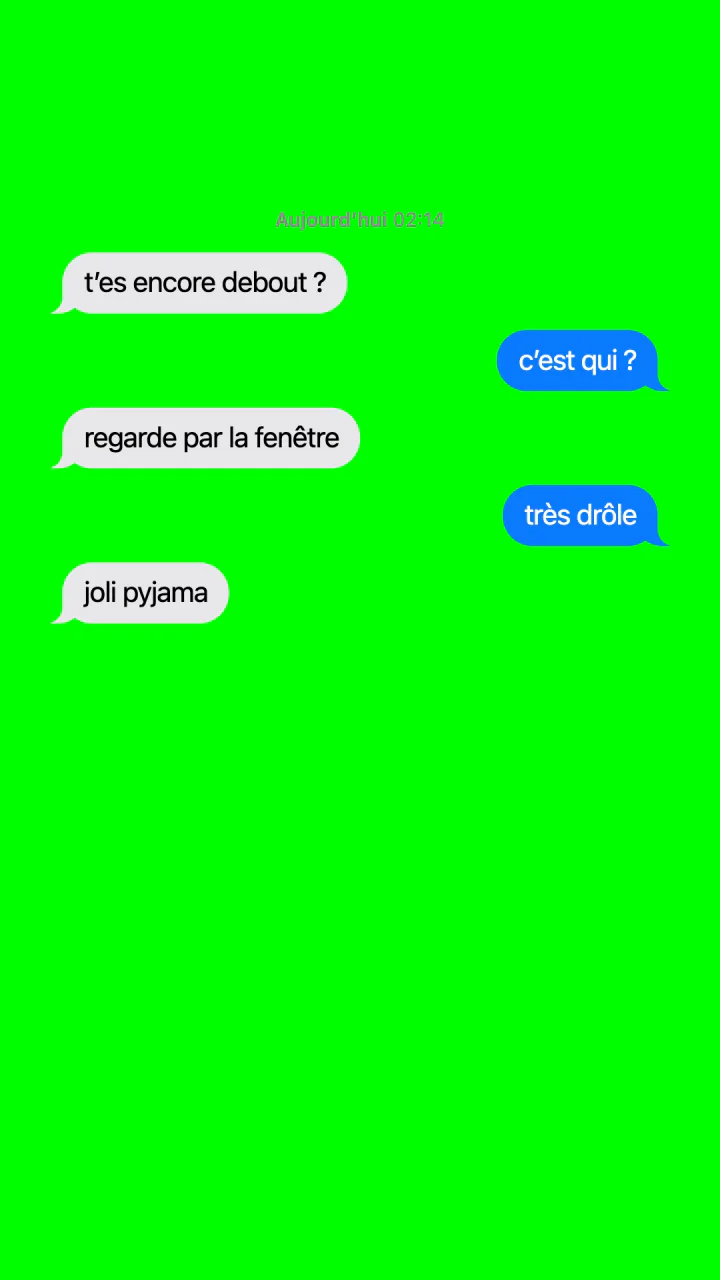
Beaucoup de chat stories sont faites de deux couches : les messages en haut, du gameplay ou une autre vidéo en dessous. Inutile de dénicher sur une banque d’images un fond vert iMessage qui convient presque. Faites le vôtre :
- Exportez la conversation avec l’arrière-plan « Fond vert ». La disposition « Bulles » donne le meilleur résultat.
- Dans CapCut, placez votre clip sur la piste principale et la vidéo de la conversation sur une piste de superposition, au-dessus.
- Retirez le vert (#00FF00) avec l’outil de chroma key de CapCut. Redimensionnez ensuite la conversation et placez-la où vous voulez. Les noms des menus peuvent changer d’une version de CapCut à l’autre.
Gardez les bulles bleues d’iMessage. Les bulles vertes des SMS disparaissent en même temps que le fond vert.
Pas envie de faire du montage ? Choisissez « Vidéo » comme arrière-plan et ajoutez votre propre clip. La conversation défile par-dessus, et vous exportez un seul fichier, déjà prêt. Le clip tourne en boucle, sans le son, et reste sur votre appareil.
Une phrase, et l’IA écrit le script
Vous ne savez pas quoi écrire ? Décrivez votre idée en une phrase, choisissez une longueur (courte, moyenne ou longue) et un style (drôle, drame, horreur, romance ou retournement), ajoutez des prénoms si vous voulez, puis touchez « Écrire ». Le script complet arrive dans l’éditeur, et chaque ligne reste modifiable. Écrivez votre idée en français, la conversation sera en français. Envie d’une autre fin ? Touchez « Régénérer ».
Quelques idées pour commencer :
- Horreur« la baby-sitter reçoit sans arrêt des messages du babyphone »
- Retournement« ma meilleure amie me demande de lui prêter 50 €, puis poste une photo de sa nouvelle voiture »
- Drôle« ma grand-mère vient de découvrir la dictée vocale et s’en sert pour tout »
- Romance« à 2 h du matin, j’écris au mauvais numéro, et quelqu’un me répond »
Vous avez des scripts IA gratuits chaque jour, sans compte. L’IA n’écrit que des conversations inventées, jamais au nom d’une personne ou d’une entreprise réelle et nommée. Une fois les scripts du jour épuisés, vous pouvez toujours écrire ou coller une conversation à la main.
Écrire une chat story avec l’IA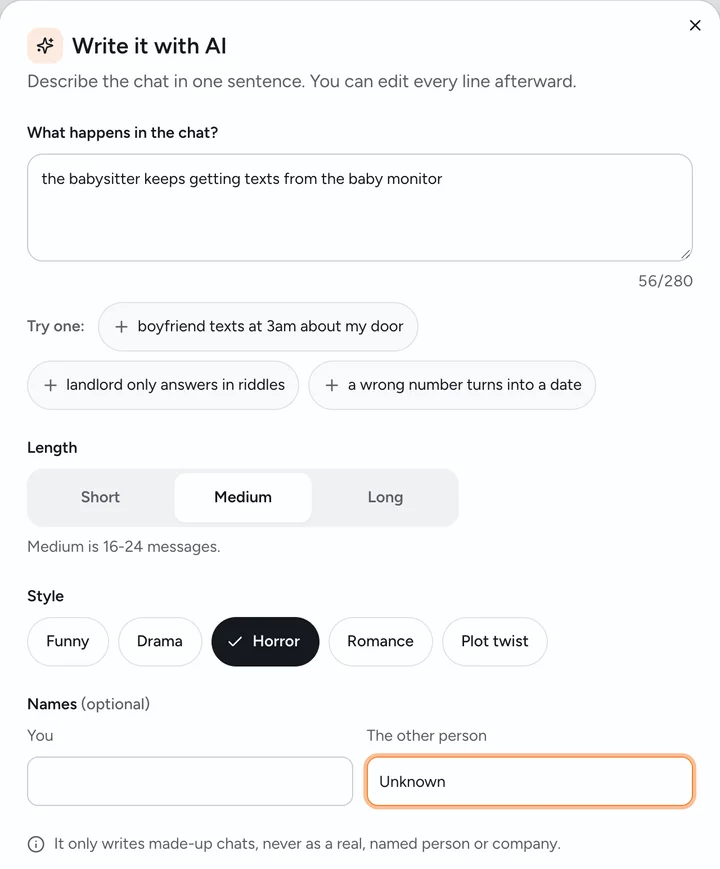
Conseils pour qu’on regarde jusqu’au dernier message
- Commencez fort. Un premier message comme « c’était qui devant chez toi cette nuit » donne envie de lire le suivant. Un « coucou », beaucoup moins.
- Un échange déséquilibré. C’est ce qui fait vrai : l’un envoie trois messages d’affilée, l’autre répond « ok ».
- Gardez le retournement pour la fin. Placez-le dans le dernier message, puis allongez la pause de fin pour qu’il reste à l’écran.
- Ralentissez au moment clé. Touchez la durée de ce message-là, ajoutez une seconde, et laissez le reste filer.
- Un script qui vous ressemble. Beaucoup de chaînes publient des histoires du même genre. Réécrivez les répliques de l’IA qui sonnent passe-partout.
Ce que l’outil ne fait pas encore
- Pas de voix off. Il n’y a pas de synthèse vocale. Ajoutez une voix ou de la musique dans votre logiciel de montage.
- Pas de banque de vidéos. Aucune séquence de gameplay n’est fournie. Utilisez votre propre clip, ou incrustez la conversation sur fond vert par-dessus.
- Uniquement le style iPhone. WhatsApp et Discord ne sont pas encore disponibles : les autres styles sont en cours de développement et arriveront plus tard. Pas de conversations de groupe pour l’instant non plus. Les mentions affichées par le téléphone sont en anglais, tout comme l’écran de fin : « iMessage » ou « Text Message » en haut, « Delivered » ou « Read 21:42 » sous le dernier message. Les messages que vous écrivez en français s’affichent normalement.
- L’écran de fin reste. Chaque vidéo se termine par un écran Fake Text Maker de 2 secondes. Une option payante pour le retirer arrivera plus tard.
- La vidéo demande un navigateur récent. Sur iPhone, iOS 16.4 ou version ultérieure. Sur Android, utilisez Chrome. Firefox sur Android ne peut pas exporter de vidéo.
Vous préférez une image fixe ? Le générateur de faux messages crée des captures PNG à partir de la même conversation.
À utiliser pour s’amuser, pas pour tromper
Fake Text Maker sert à créer des conversations inventées : blagues, vidéos, histoires et maquettes.
Merci de ne pas l’utiliser pour :
- vous faire passer pour une personne réelle, une entreprise ou une banque
- harceler, menacer ou humilier quelqu’un
- fabriquer une « preuve » pour une rupture, une plainte au travail ou une procédure judiciaire
- commettre une arnaque, quelle qu’elle soit
L’IA suit les mêmes règles. Elle n’écrit que des conversations inventées. Elle n’écrira pas au nom d’une personne ou d’une entreprise réelle et nommée, ni de messages d’arnaque, de fausses preuves, de menaces, de harcèlement ou de contenu sexuel impliquant des mineurs.
Fake Text Maker est un outil indépendant, non affilié à Apple Inc. et non approuvé par elle. iPhone et iMessage sont des marques déposées d’Apple Inc.
Questions fréquentes sur le Chat Story Maker
Oui. Créer et exporter des vidéos ne coûte rien, et vous n’avez pas besoin de compte. L’IA propose des scripts gratuits chaque jour. Ensuite, vous pouvez continuer à écrire ou coller vos conversations à la main.
Oui. Rien n’est ajouté par-dessus la conversation. Chaque vidéo se termine par un écran de fin Fake Text Maker de 2 secondes, et une option payante pour le retirer est prévue.
Oui. Votre vidéo se télécharge en MP4 classique, en 1080×1920, le format standard de la vidéo verticale. Vous pouvez donc la mettre en ligne sur TikTok, Instagram Reels ou YouTube Shorts, ou la monter d’abord dans CapCut.
Jusqu’à 3 minutes, écran de fin compris. Si une longue conversation dépasse, augmentez la vitesse ou découpez l’histoire en plusieurs parties.
Oui, dans le navigateur. Écrire et modifier des conversations fonctionne sur n’importe quel téléphone ou ordinateur. Pour exporter la vidéo, il faut iOS 16.4 ou version ultérieure sur iPhone. Sur Android, utilisez Chrome (Samsung Internet fonctionne aussi). Firefox sur Android ne peut pas exporter de vidéo.
Quelques navigateurs ne savent pas créer de fichiers MP4 : ils enregistrent du WebM, et l’appli vous le dit avant de commencer. CapCut et la plupart des logiciels de montage ouvrent le WebM. Pour enregistrer la vidéo dans Photos sur votre iPhone, exportez depuis Safari ou Chrome.
Pas dans l’appli. Vous pouvez activer les sons des messages : un son quand vous envoyez, un autre quand on vous répond. Les voix et la musique s’ajoutent dans votre logiciel de montage.
Oui. Mettez un message par ligne au format Nom: message, puis collez le tout. Les lignes qui commencent par Moi: (ou Me:) sont placées de votre côté. Si votre script utilise deux noms, vous choisissez lequel est le vôtre après le collage.
Les vidéos sont créées sur votre appareil, et les photos ou vidéos que vous ajoutez y restent. Quand vous exportez ou utilisez l’IA, nous conservons pendant 30 jours une copie anonyme du texte de la conversation et de ses réglages, par sécurité et pour voir comment l’outil est utilisé, puis nous la supprimons. L’IA envoie aussi votre idée à notre fournisseur d’IA. Tous les détails sont dans notre politique de confidentialité.
Créez votre première vidéo chat story
Le Chat Story Maker est en haut de la page, déjà sur l’onglet « Vidéo » avec un fond vert. Partez de la conversation d’exemple, collez la vôtre ou donnez une phrase à l’IA.