
iMessage
藍色氣泡。對方打開之後,你的最後一則下面會出現已讀。大家說 iMessage 時,指的就是這個樣子。
做一段假 iMessage:藍色氣泡、已讀回條和 iPhone 狀態列,然後下載 PNG。免費,不用註冊,對話上沒有浮水印。
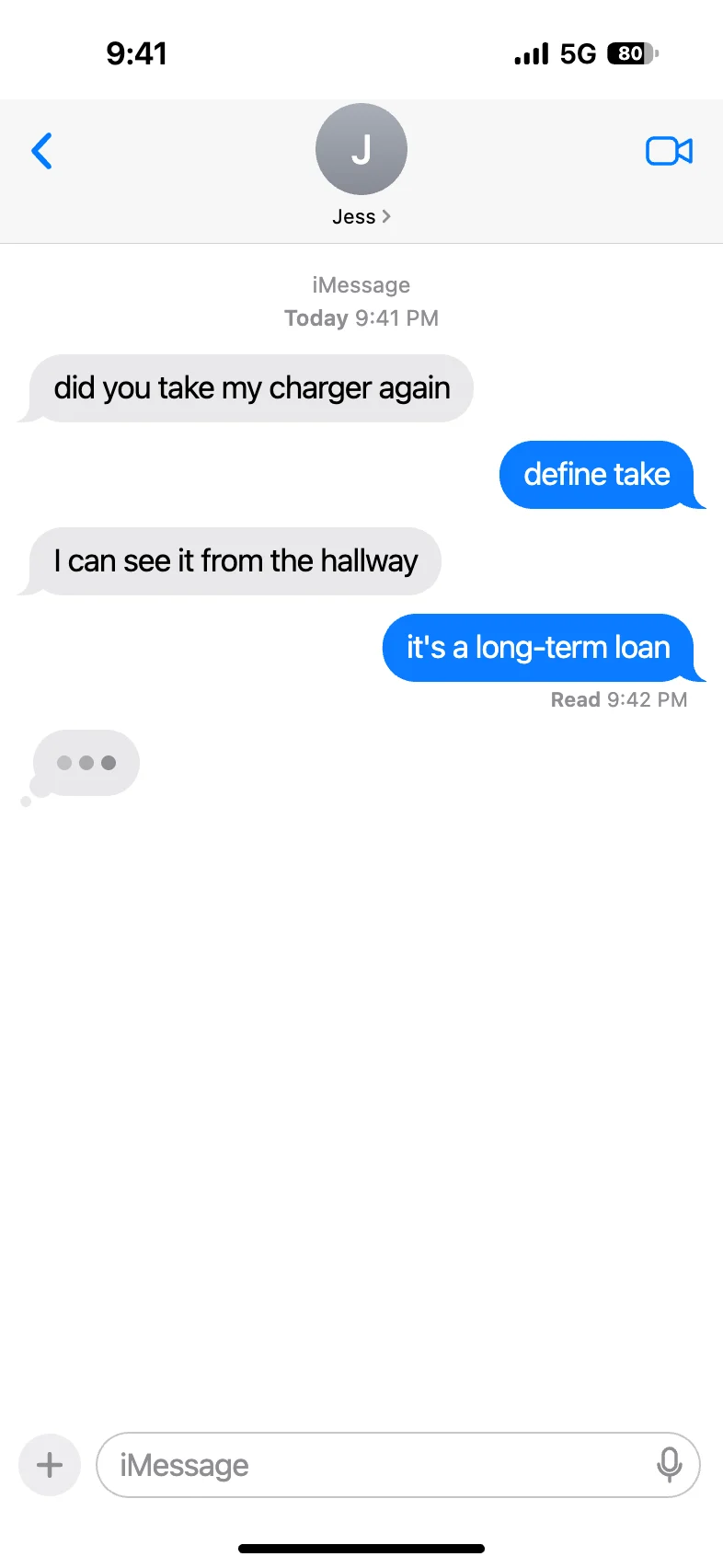
這個頁面上方的編輯器打開時就是一段 iMessage。
改範例訊息,左右兩邊都可以加,也可以一行一句 名字: 訊息 貼上整段劇本。想不到詞的話,給 AI 一句話就好。
藍色氣泡是 iMessage。只有想做簡訊時,才把整段改成綠色。設定對方名字、時鐘,以及最後一則下面的「已送達」或「已讀」。
預設是一張 iPhone 尺寸的 3x 截圖,不帶手機外框。打開長截圖可以得到整段對話,或用複製圖片貼到其他 App。
這樣的圖看起來會像真的 iMessage。請用虛構的名字;陌生人看得到時,標明這是假的。
不要用來冒充真人或公司、騷擾別人,或製作假證據。AI 只寫虛構的對話。
Fake Text Maker 是獨立工具,與 Apple Inc. 沒有關係,也未獲其認可。iPhone 和 iMessage 是 Apple Inc. 的商標。
在瀏覽器裡做一段假 iMessage:藍色氣泡、iPhone 狀態列和已讀回條,然後下載 PNG。它不會送出真的訊息。
免費。寫對話、下載 PNG 都不收費,也不用註冊。AI 每天有幾次免費寫劇本的額度。
iPhone 上的 iMessage 是藍色,簡訊是綠色。這個頁面一開始就是藍色。你可以在編輯器裡把整段改成綠色。
不會。不會送出任何簡訊。你下載的只是一段對話的圖片。
首頁編輯器同時做截圖和聊天影片。這個頁面只做 iMessage 的樣子:打開就是藍色氣泡,方便你下載這張截圖。
可以。在編輯器裡切換到影片,或打開一開始就是影片模式的聊天故事影片。
PNG 在你的裝置上產生。你加的照片也留在本地。匯出或使用 AI 時,我們會匿名保存聊天文字和設定 30 天,然後刪除。詳見隱私權政策。