
對話影片製作
把一段簡訊對話做成 9:16 的聊天故事影片,發到 TikTok、IG Reels 或 YouTube Shorts。免費、免註冊,劇本也可以交給 AI 寫。
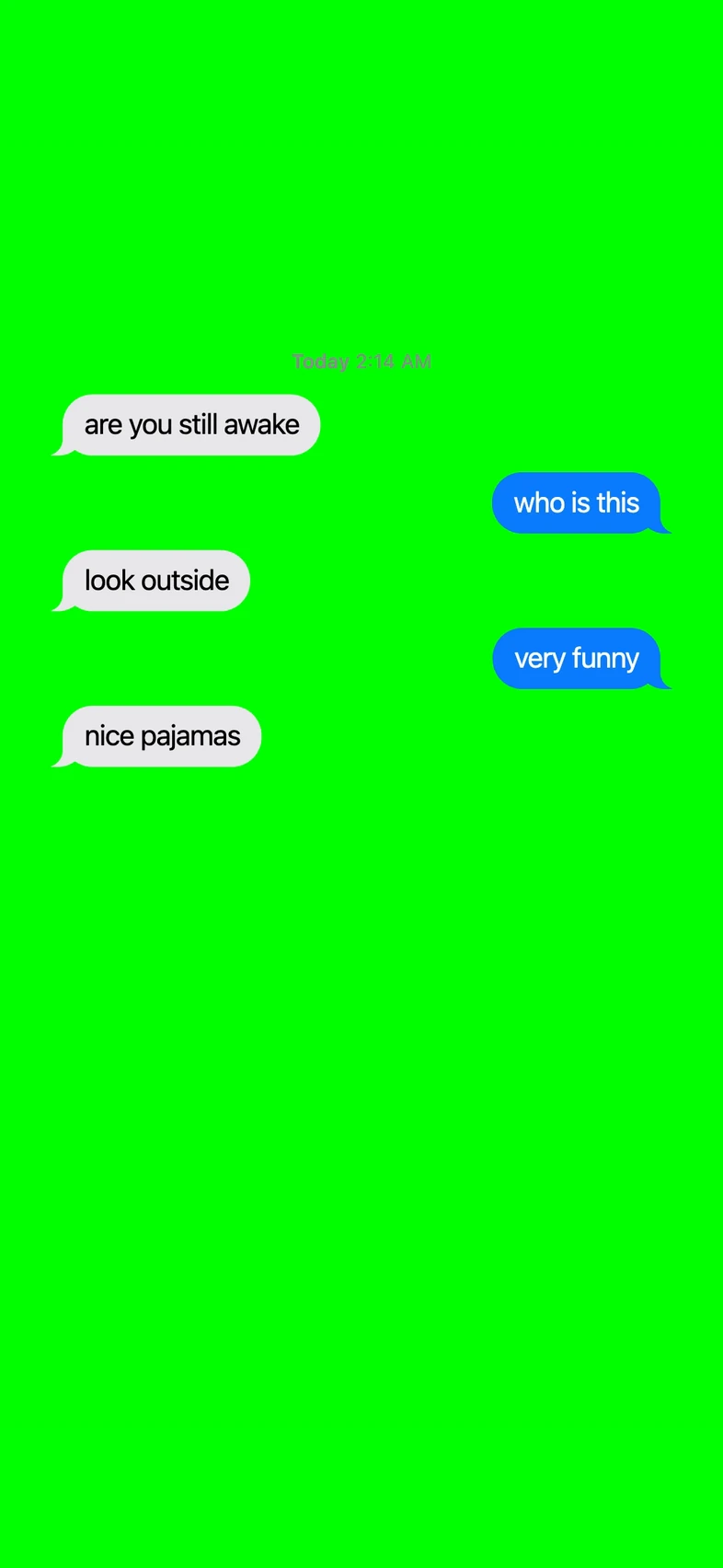
對話影片怎麼做?
每一步都在上面的編輯器裡完成。
寫對話,或交給 AI 寫
一則一則打訊息,點一下就能切換是你傳的還是對方傳的。劇本已經寫好了?直接貼上,每行一則,格式是
名字:內容。還沒有想法?丟一句話給 AI。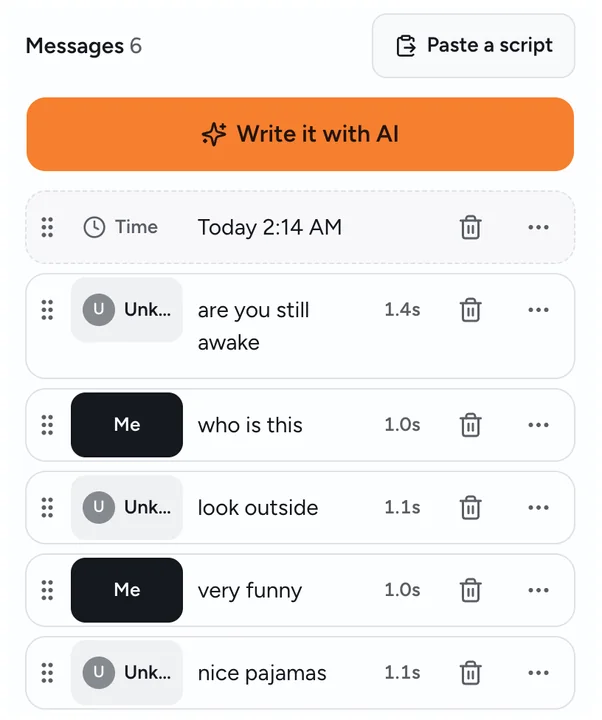
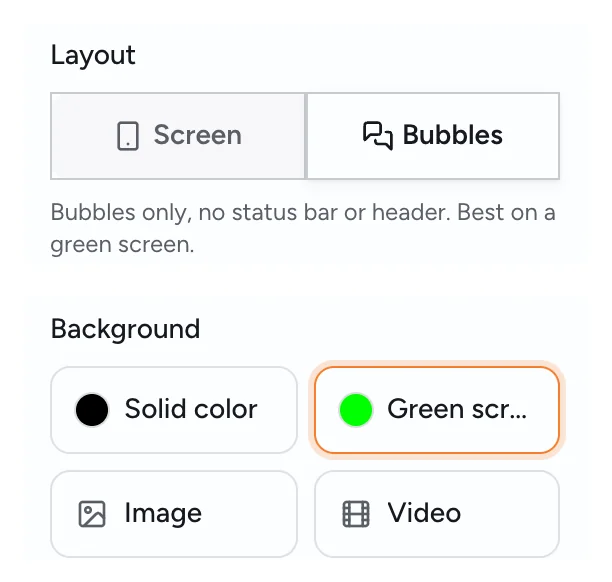
挑版面和背景
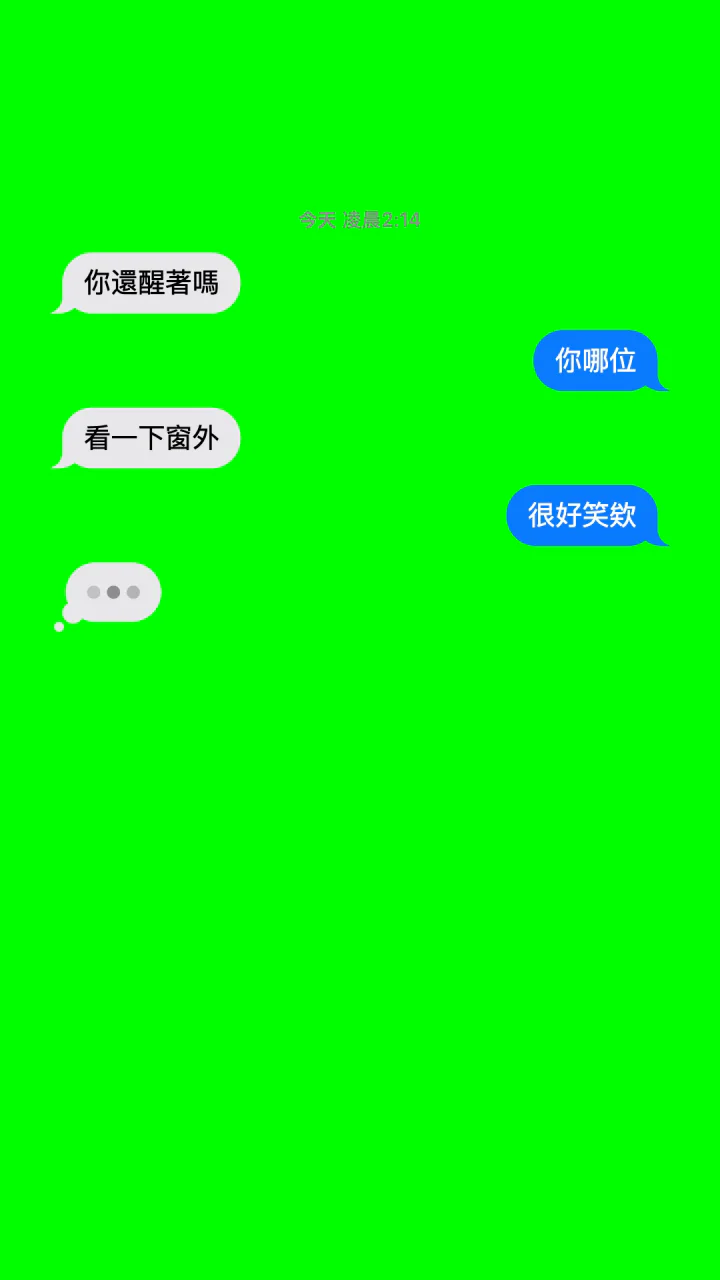
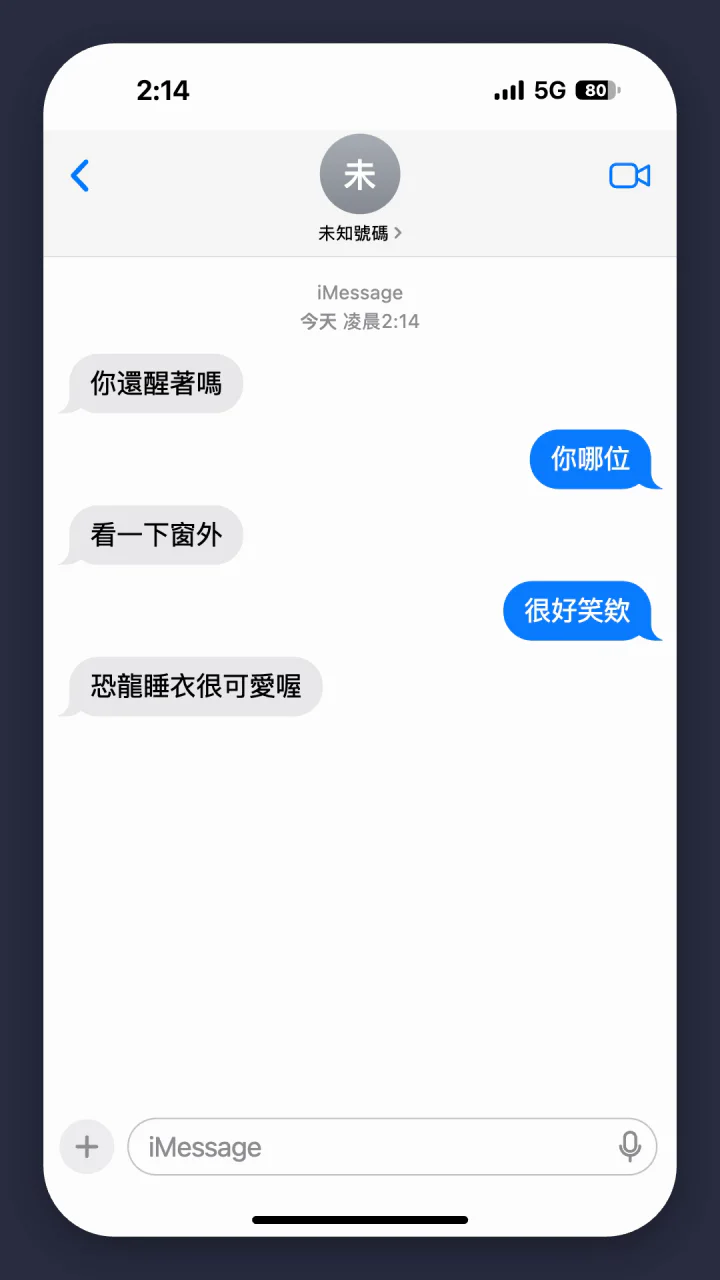
版面選「泡泡」,畫面上只有對話泡泡,最適合搭配綠幕;選「螢幕」,就是完整的 iPhone 樣式畫面,連狀態列和聯絡人名稱都有。接著選背景:純色、綠幕、圖片或影片。
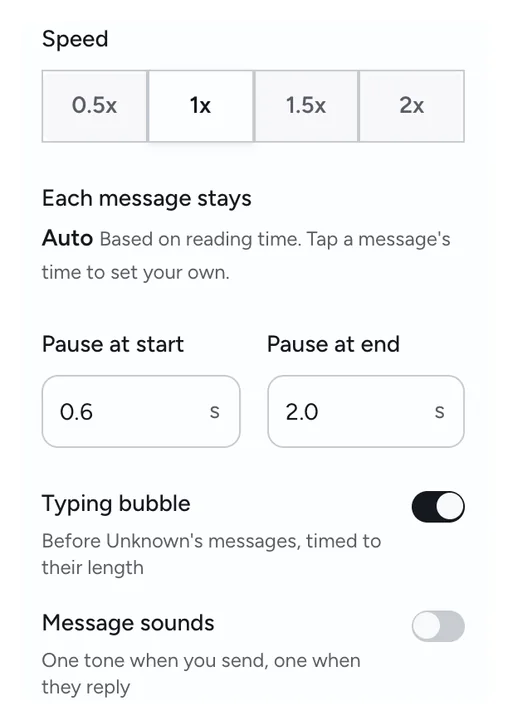
調整節奏
設定整體速度,還有開頭和結尾要停多久。每則訊息停留多久,預設依閱讀時間決定;想改,就點一下那則訊息的時間。對方的訊息出現前,會先跳出輸入中泡泡;訊息音效可開可關。
匯出影片
做出來是 1080×1920 的 MP4,整個過程都在你的瀏覽器裡完成。用手機就按「儲存到照片」,用電腦就按「下載」。
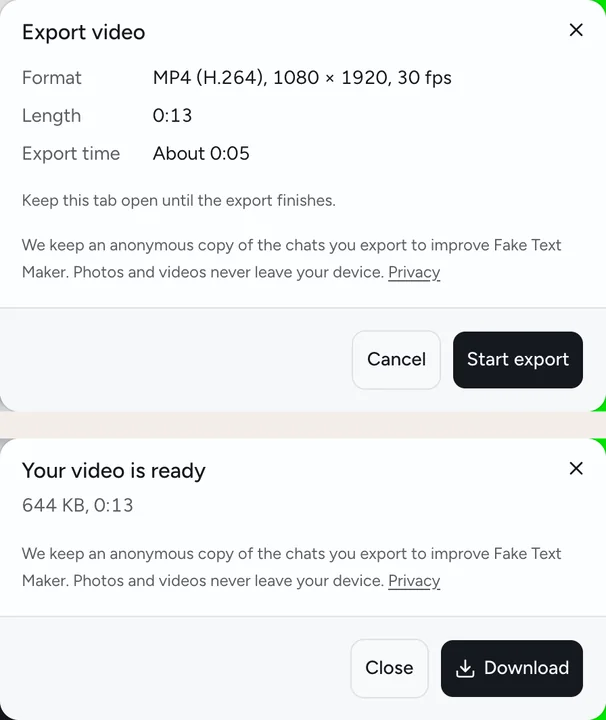
節奏自動抓好的直式對話動畫
聊天故事好看,就好看在「等」。訊息一則一則跳出來,輸入中泡泡停個一秒,最後一句隔一下才出現。這些時間點都會自動排好。
兩種版面:
- 泡泡:只有對話泡泡,沒有狀態列和標題列。最適合搭配綠幕,方便把對話疊到你自己的影片上。
- 螢幕:完整的 iPhone 樣式畫面,置中放在你的背景上,有聯絡人名稱和狀態列。
| 項目 | 對話影片 |
|---|---|
| 尺寸 | 1080×1920(9:16),30 fps |
| 檔案 | MP4。少數瀏覽器會改存成 WebM,匯出前會先告訴你 |
| 長度 | 最長 3 分鐘,含片尾 |
| 背景 | 純色、綠幕,或你自己的圖片、影片 |
| 節奏 | 整體速度、每則訊息停留多久、開頭和結尾停頓 |
| 附加功能 | 對方訊息前的輸入中泡泡,可以加訊息音效 |
| 浮水印 | 對話上沒有。影片最後有 2 秒的 Fake Text Maker 片尾 |
我們看過的幾個同類工具,多半匯出要付費,或免費版會加浮水印。這裡做影片不用錢,對話上也沒有東西擋著。影片在你的裝置上產生,什麼都不會上傳。
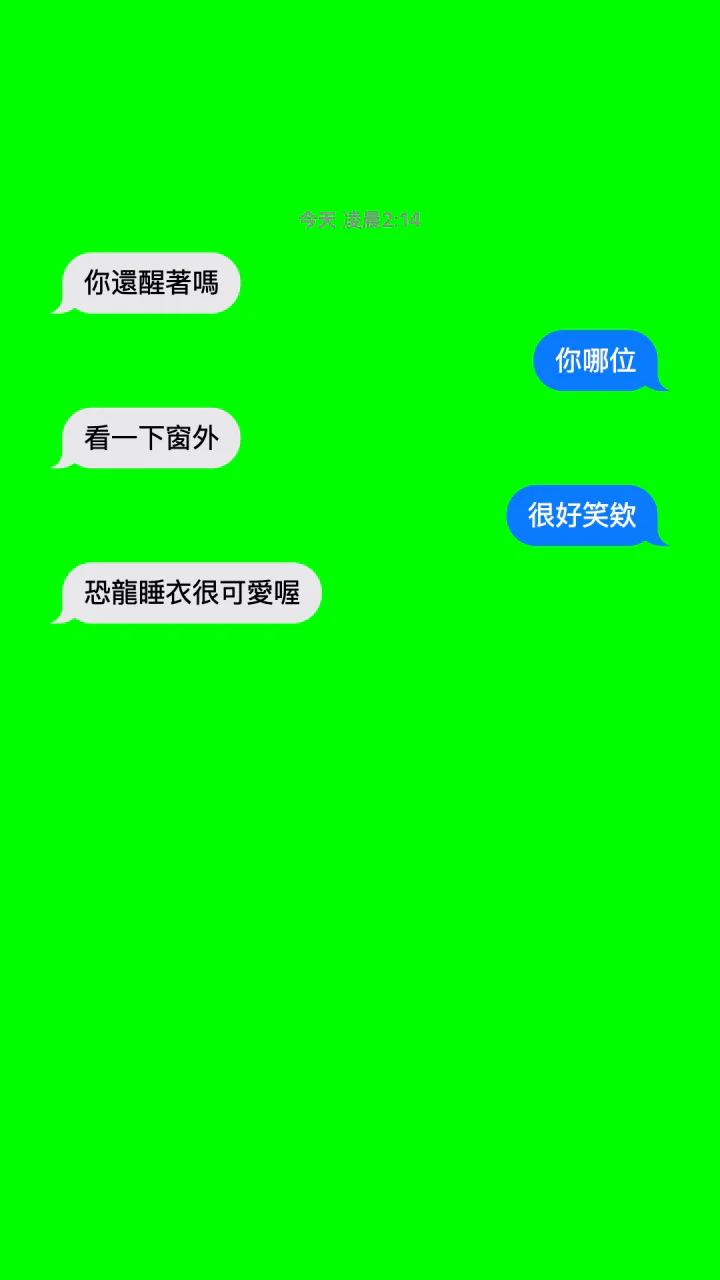
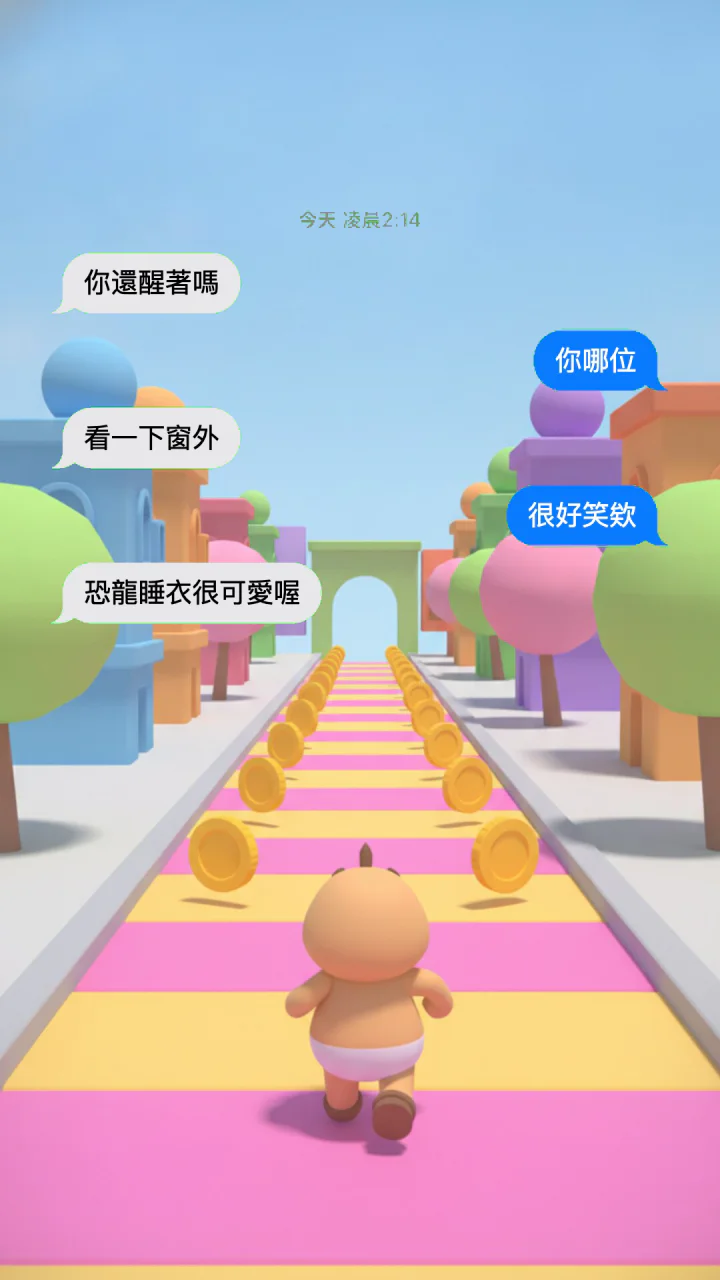
自己做對話綠幕素材,丟進 CapCut 去背
很多對話影片其實是兩段畫面疊在一起:上面是訊息,下面是遊戲畫面或其他影片。不用到素材網站找一段勉強能用的 iMessage 綠幕,自己做一段就好:
- 背景選「綠幕」匯出對話,版面用「泡泡」效果最好。
- 在 CapCut 裡,把你的影片放在主軌道,對話影片放在它上面一層。
- 用 CapCut 的色度去背功能去掉綠色(#00FF00),再調整對話的大小和位置。CapCut 不同版本的選單名稱可能不一樣。
泡泡請用 iMessage 藍色。綠色的簡訊泡泡會跟綠幕一起被去掉。
不想後製?背景直接選「影片」,加入你自己的片段,對話會疊在上面播放,匯出來就是一支完整的影片。背景影片會循環播放、靜音,而且只留在你的裝置上。
AI 對話影片,從一句話開始
不知道要寫什麼?用一句話寫下你的點子,選長度(短、中、長)和風格(搞笑、灑狗血、恐怖、戀愛或反轉),想要的話再填名字,然後按「開始寫」。整段劇本會直接進到編輯器,每一行都能改;點子用中文寫,劇本就是中文。想換個結局?按「重新產生」。
可以從這幾個點子開始:
- 恐怖“外送員說餐已經放在我家門口了,可是我根本沒點”
- 反轉“學長跟我借 1000 塊說月底還,隔天就在限動曬新手機”
- 搞笑“阿嬤剛學會語音輸入,她講台語,手機打出來全是怪字”
- 戀愛“凌晨兩點傳錯訊息給陌生號碼,對方居然回了”
免註冊,每天都有幾次免費的 AI 劇本。AI 只寫虛構的對話,不會以真實人物或公司的名義發言。免費次數用完了,還是可以自己打字或貼上劇本。
用 AI 寫對話影片劇本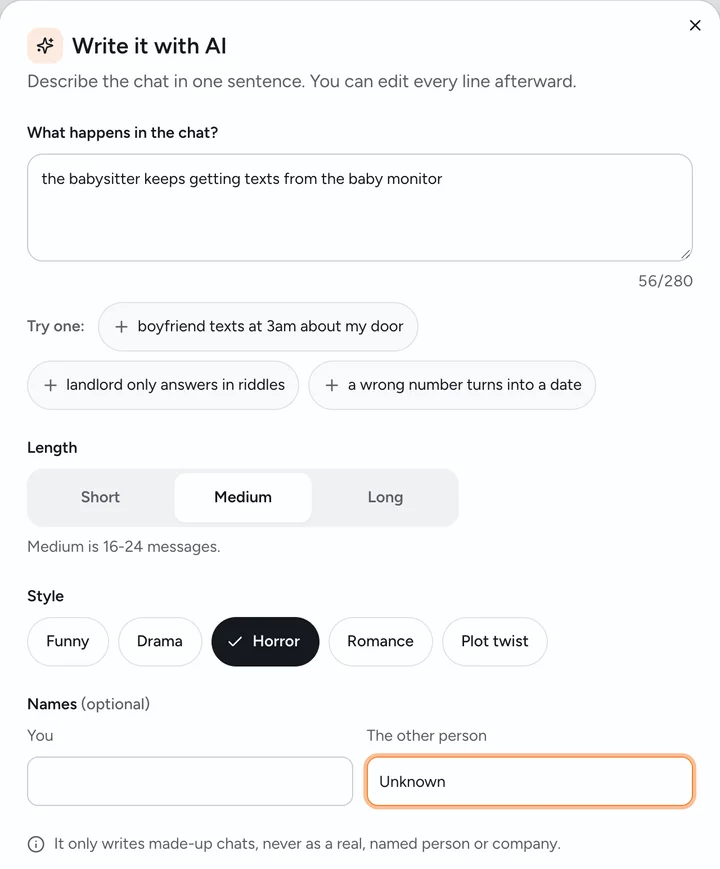
讓人不想滑走的聊天故事技巧
- 第一句就要抓住人。第一則訊息夠勁,例如「昨天晚上站在你家門口的是誰」,大家就會想看下一則。開頭打「在嗎」,就沒人想看了。
- 對話不要太整齊。有落差的對話才像真的:一個人連傳三則,另一個只回「喔」。
- 反轉留到最後一則。再把「結尾停頓」拉長一點,讓它在畫面上多停一下。
- 關鍵那則放慢一點。點一下那則訊息的時間,多加 1 秒,其他的維持快節奏。
- 劇本要改成你的。IG 對話影片那麼多,劇情常常大同小異。AI 寫得太普通的句子,記得換成你自己的說法。
目前還做不到
- 沒有旁白。沒有文字轉語音。人聲或音樂請在剪輯軟體裡加。
- 沒有內建素材。沒有內建的遊戲畫面。請用你自己的影片,或把綠幕疊到別的影片上。
- 只有 iPhone 樣式。LINE 樣式正在開發中,之後會支援;WhatsApp、Discord 的樣式和群組對話都還沒有。手機畫面上的固定字樣是英文:最後一則訊息下方是 Read 或 Delivered,最上面的小字是 iMessage 或 Text Message,片尾也是英文。你自己打的中文訊息會正常顯示。
- 片尾目前拿不掉。每支影片最後都有 2 秒的 Fake Text Maker 片尾,之後會推出付費選項來移除它。
- 影片需要較新的瀏覽器。iPhone 要 iOS 16.4 以上;Android 請用 Chrome,Android 版 Firefox 無法匯出影片。
只需要一張圖?同一段對話,在假對話產生器就能存成 PNG 截圖。
做來好玩,不是拿來騙人
Fake Text Maker 是用來做虛構對話的:開玩笑、做影片、寫故事、做示意圖。
請不要拿它來:
- 假冒真實的人、公司或銀行
- 騷擾、威脅或讓別人難堪
- 捏造分手、職場申訴或打官司用的「證據」
- 詐騙,不管哪一種
AI 也遵守同樣的規則:它只寫虛構的對話,不會以真實人物或公司的名義發言,也不寫詐騙簡訊、假證據、威脅、騷擾,或任何涉及未成年人的性內容。
Fake Text Maker 是獨立開發的工具,和 Apple Inc. 沒有關聯,也沒有得到 Apple 的認可。iPhone 和 iMessage 是 Apple Inc. 的商標。
對話影片製作常見問題
不用錢。做影片、匯出影片都免費,也不用註冊帳號。AI 寫劇本每天有幾次免費,用完了還是可以自己打字或貼上劇本。
不會,對話上不會多任何東西。每支影片最後有 2 秒的 Fake Text Maker 片尾;我們打算推出付費選項來移除它,目前還沒有。
可以。影片下載下來是一般的 MP4,1080×1920,也就是直式影片的標準尺寸,可以直接上傳到 TikTok、IG Reels 或 YouTube Shorts,也可以先丟進 CapCut 剪。
最長 3 分鐘,片尾也算在內。對話太長、超過 3 分鐘的話,可以把速度調快,或把故事拆成好幾集。
可以,開瀏覽器就能用。寫對話、改對話,任何手機或電腦都可以。匯出影片的話,iPhone 需要 iOS 16.4 以上;Android 請用 Chrome(Samsung Internet 也可以)。Android 版 Firefox 無法匯出影片。
少數瀏覽器做不出 MP4,會改存成 WebM,開始匯出前畫面會先告訴你。CapCut 和大多數剪輯軟體都能開 WebM。要把影片存到 iPhone 的「照片」,請用 Safari 或 Chrome 匯出。
編輯器裡沒辦法。你可以打開「訊息音效」,你傳送時一個音效,對方回覆時一個音效。人聲和音樂請在剪輯軟體裡加。
可以。每行一則訊息,格式是 名字:內容(全形或半形冒號都行),按「貼上劇本」貼進去就好。開頭是 我: 的行會放在你這一邊。如果劇本裡有兩個名字、都不是「我」,貼上後再選哪一個是你。
影片是在你自己的裝置上產生,你加進去的照片或影片也只留在裝置上。當你匯出或用 AI 寫劇本時,我們會把對話文字和設定存成一份匿名副本,保留 30 天後刪除,一是為了安全,二是想了解大家怎麼使用這個工具。另外,用 AI 寫劇本時,你的點子會傳給我們的 AI 服務供應商。詳情請看隱私權政策。