
iPhone 黑底對話截圖
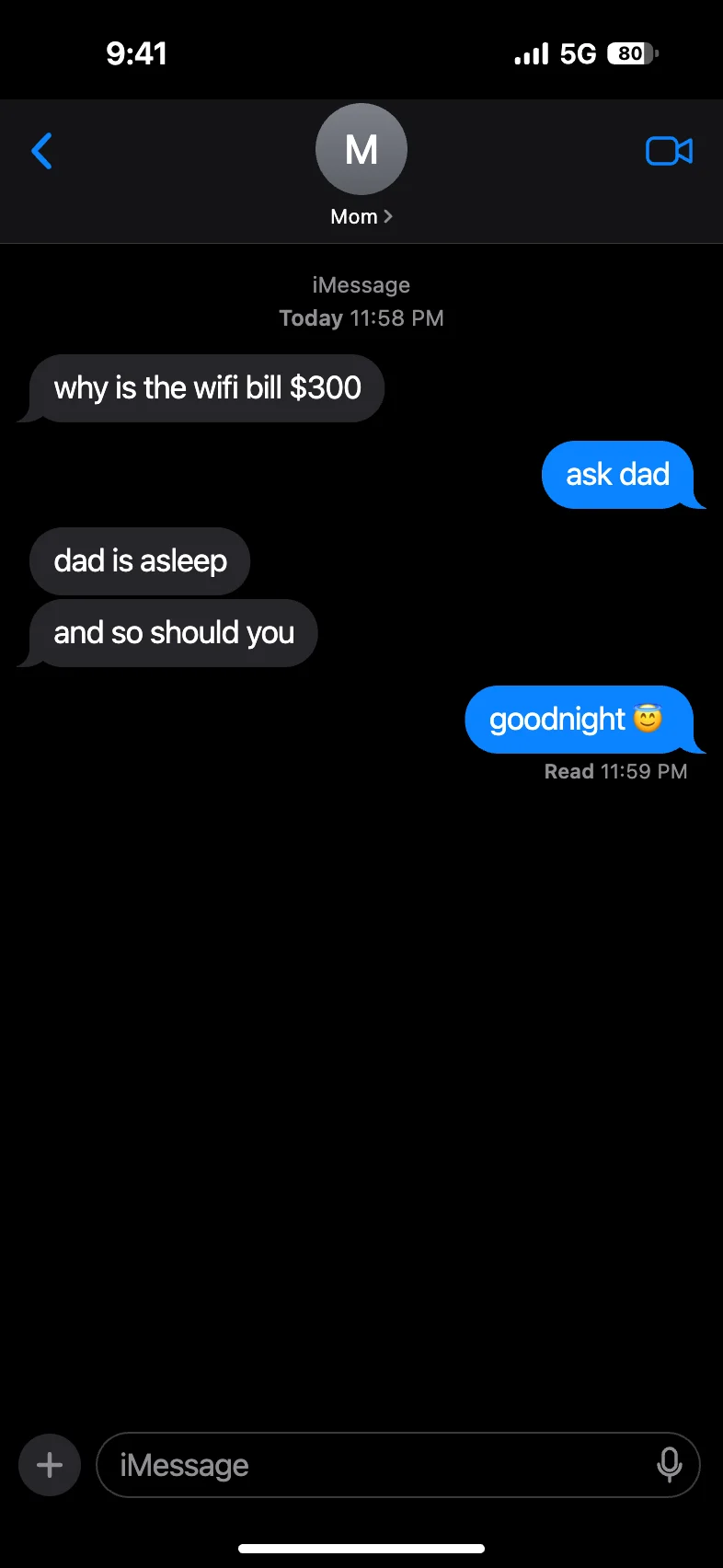
打好對話,就能下載 iPhone 深色模式的純黑截圖。放到黑底的 TikTok 影片或 IG 貼文上,看不出截圖的邊。
- 免費
- 免註冊
- 無浮水印
- 開瀏覽器就能用
黑底對話截圖怎麼做?
這頁最上面的編輯器,一打開就是深色模式。
直接改範例對話
每一則訊息都能改,兩邊都能加新的,也可以按「貼上劇本」整段貼上,每行一則
名字:內容。想不到要寫什麼?丟一句點子給 AI,它會把整段對話寫好。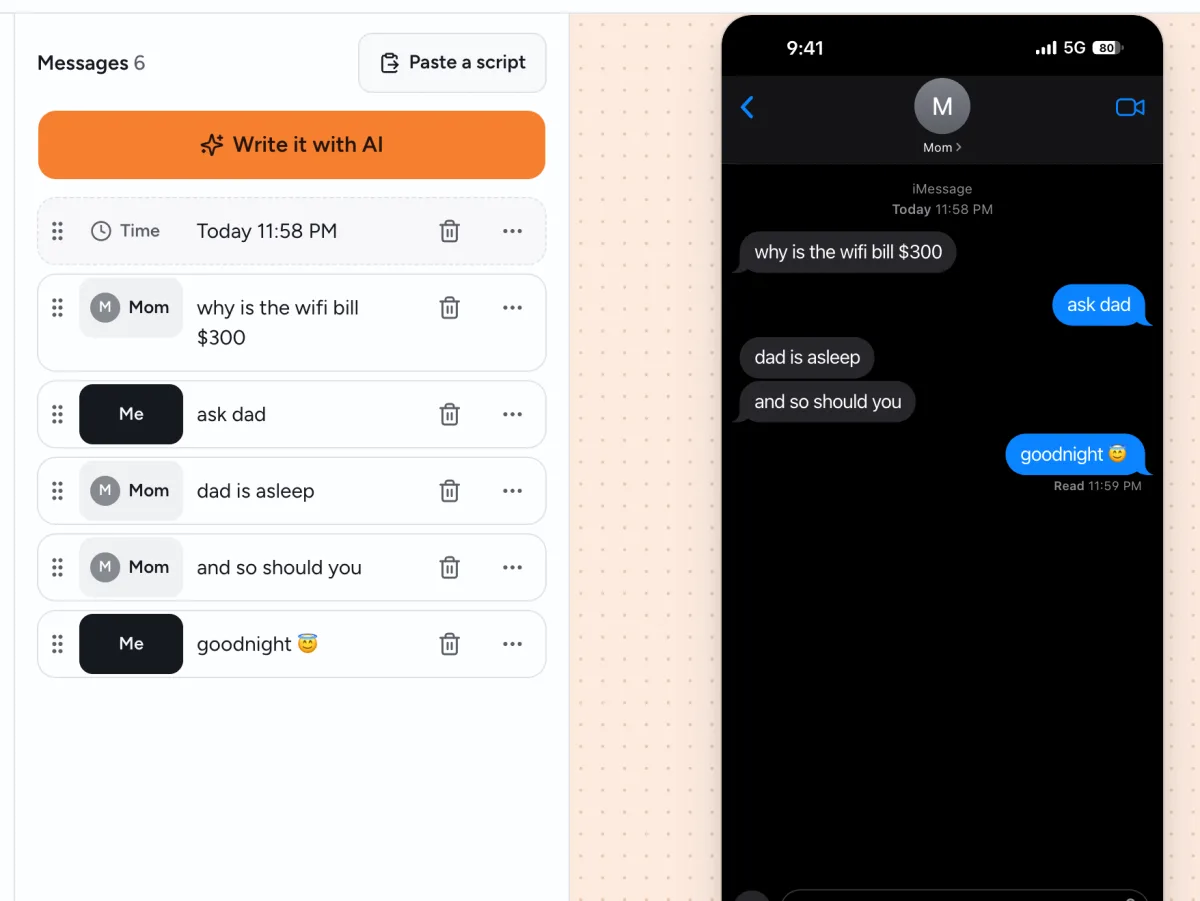
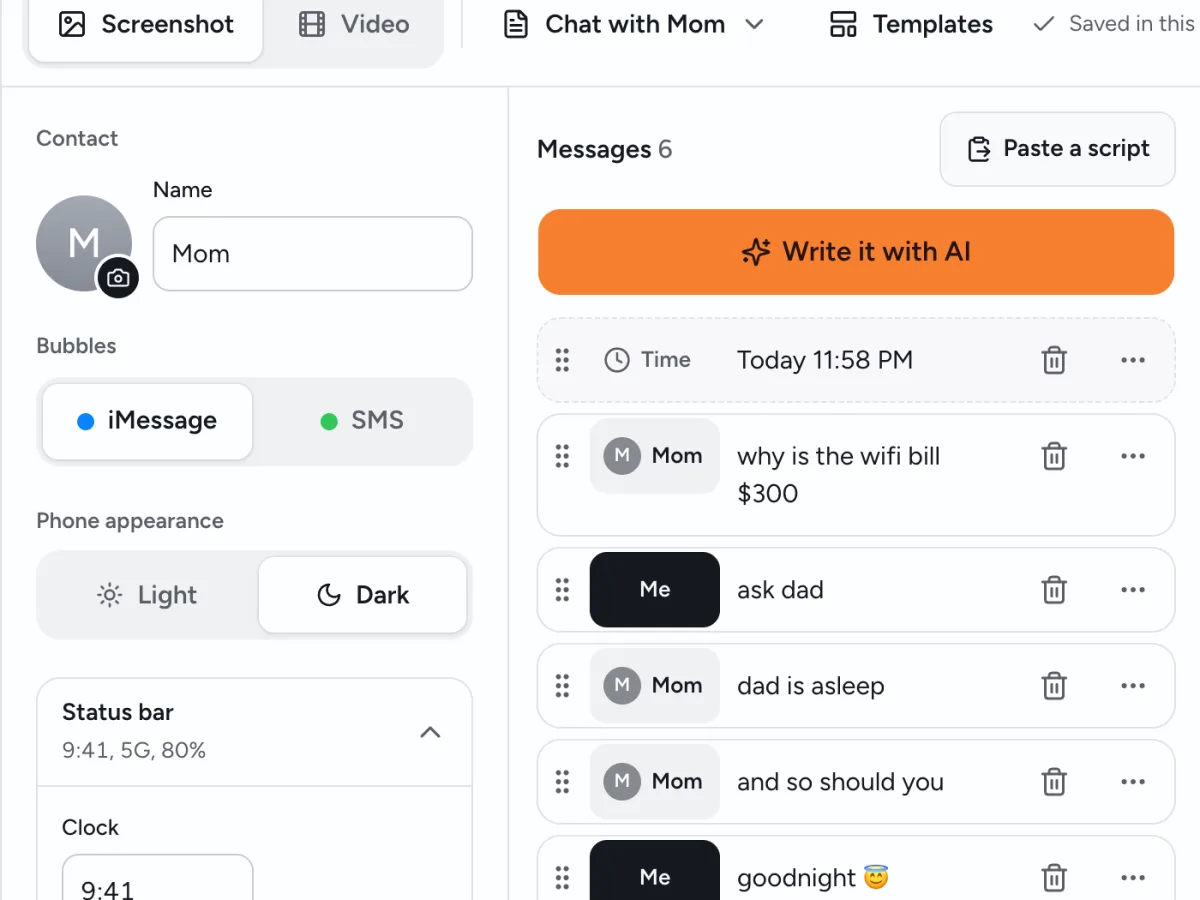
設定細節
改聯絡人的名字和大頭貼、時間、電量和訊號,再選「最後一則訊息下方」要顯示「已送達」還是「已讀」。「手機外觀」保持「深色」。
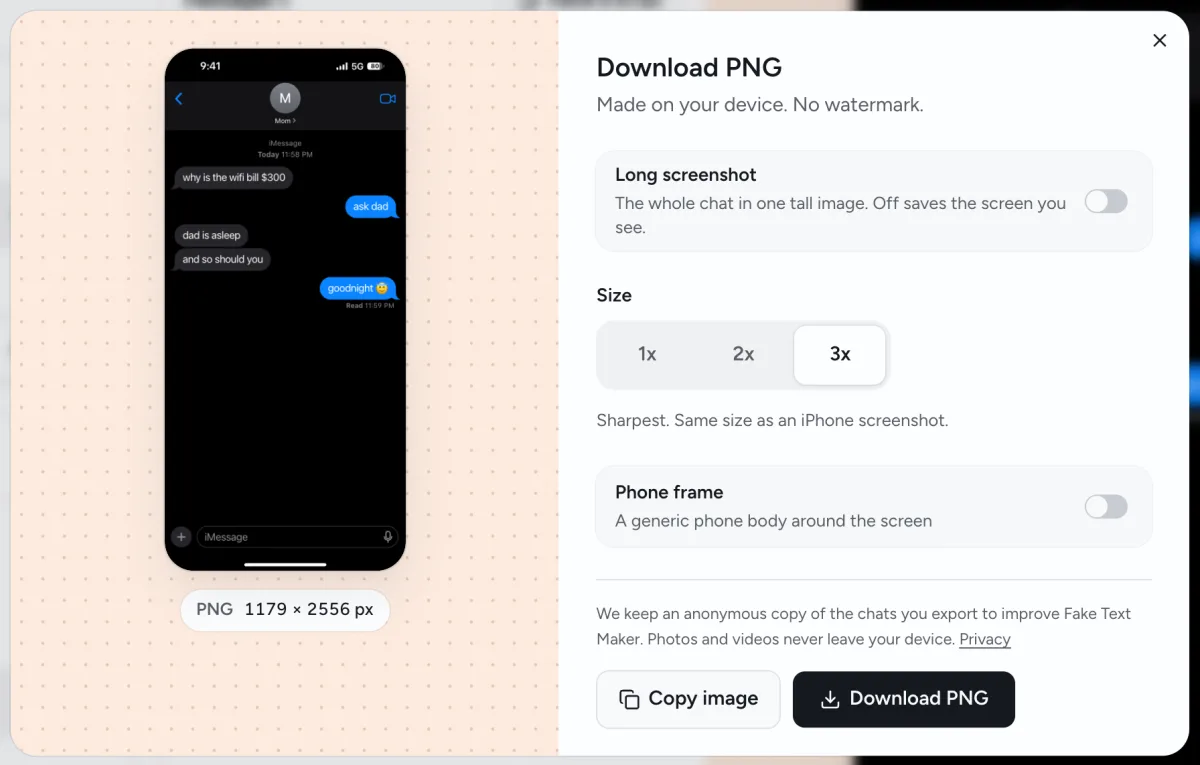
下載 PNG
預設是一個 iPhone 畫面大小、3x、沒有手機外框,背景是純黑。打開「長截圖」,整段對話會存成一張長圖;按「複製圖片」,可以直接貼到別的 App。
純黑背景,貼進貼文看不出邊
對話後面的背景是純黑(#000000),跟 iPhone 深色模式用的黑一樣。把截圖放到黑色的輪播頁或黑色影片畫面上,周圍不會多出一塊灰框。
- TikTok 和 Reels。在 CapCut 把 PNG 放到黑色背景上,對話就嵌在畫面裡,看不到邊框。想讓訊息一則一則跳出來?到對話影片製作頁,同一段對話就能做成 9:16 影片,背景選「純色」再設成黑色就好。
- IG 輪播和生活照合集。在幾張照片中間,插一頁黑底簡訊截圖。用 4:5 的版面時,對話兩側的黑色會跟整頁連在一起。
- 梗圖。PNG 也可以單獨貼。截圖是近幾代 iPhone 的螢幕比例(iPhone 16、17、18 或 18 Pro),放在動態裡就跟一般截圖一樣。
做輪播或影片時,「手機外框」請保持關閉;想讓畫面裡出現一支手機,像是做示意圖,再把它打開。
複製就能用的深色模式對話梗
不知道從哪裡開始?複製一段劇本,在編輯器按「貼上劇本」,再把名字改掉。拿來做梗圖、輪播貼文或影片開頭都行,內容全是編的。
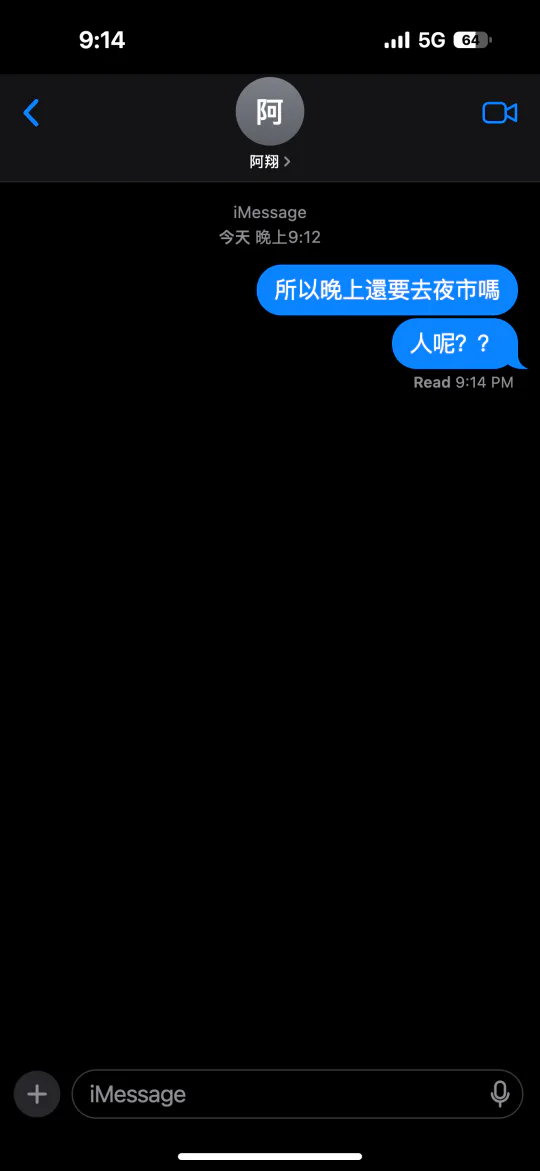
已讀不回
在「最後一則訊息下方」選「已讀」,然後不要加回覆。
我:所以晚上還要去夜市嗎
我:人呢??
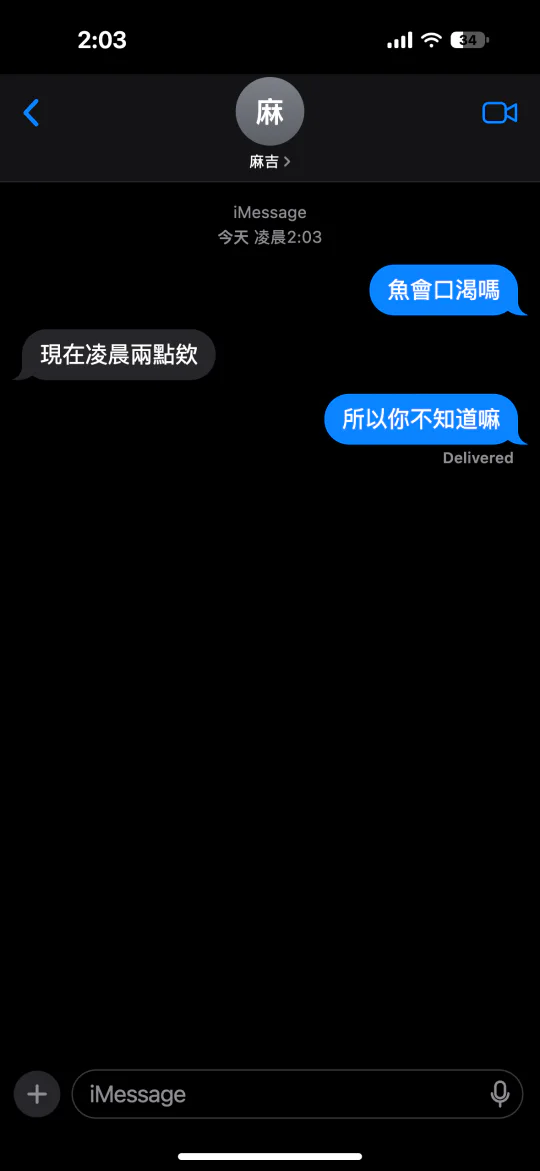
凌晨兩點的疑問
時間戳記打「今天 凌晨2:03」,狀態列時間設成 2:03。
我:魚會口渴嗎
麻吉:現在凌晨兩點欸
我:所以你不知道嘛
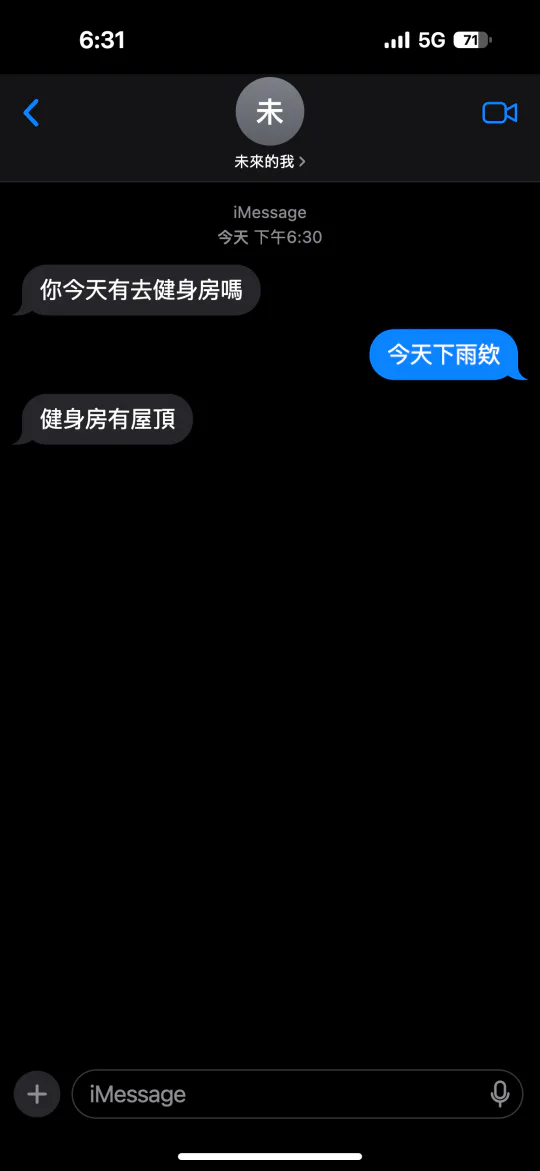
未來的我
一段很勵志,但沒什麼用的對話。
未來的我:你今天有去健身房嗎
我:今天下雨欸
未來的我:健身房有屋頂
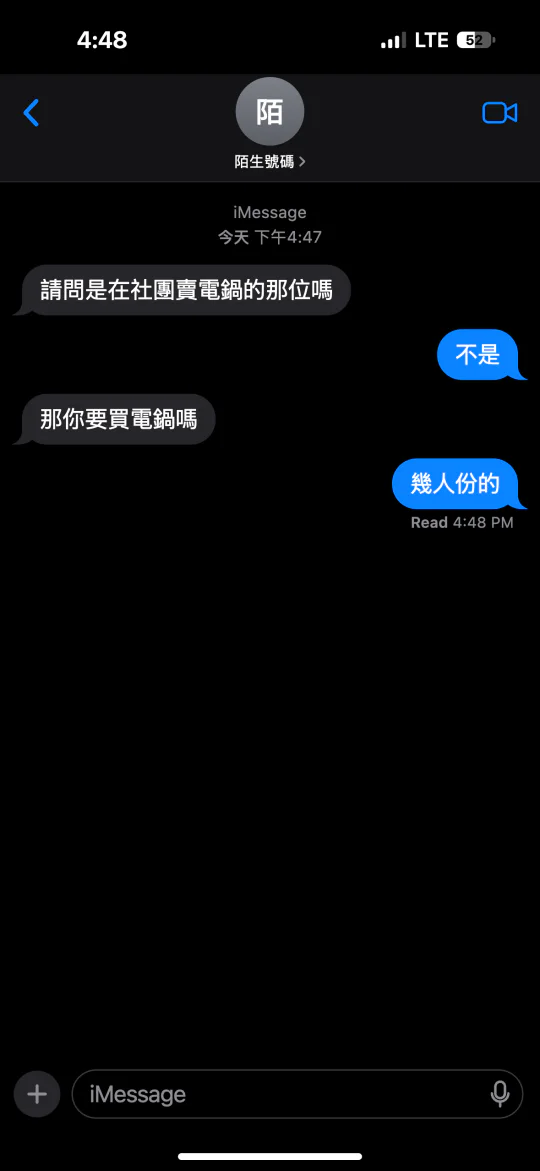
傳錯人
一個很想跟你聊電鍋的陌生人。
陌生號碼:請問是在社團賣電鍋的那位嗎
我:不是
陌生號碼:那你要買電鍋嗎
我:幾人份的
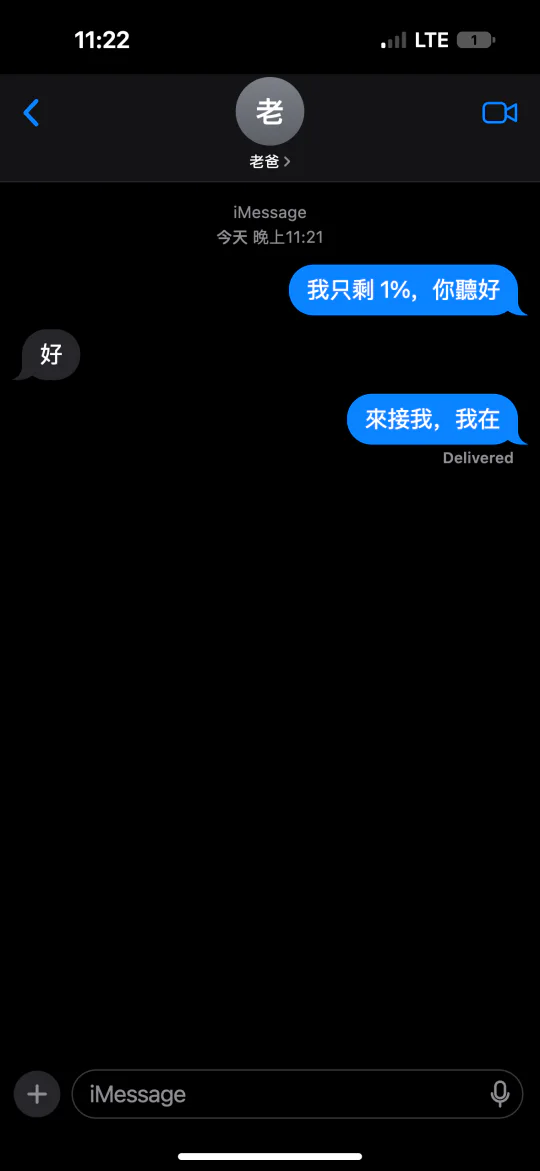
只剩 1% 電
電量設成 1%,再選「已送達」。
我:我只剩 1%,你聽好
老爸:好
我:來接我,我在
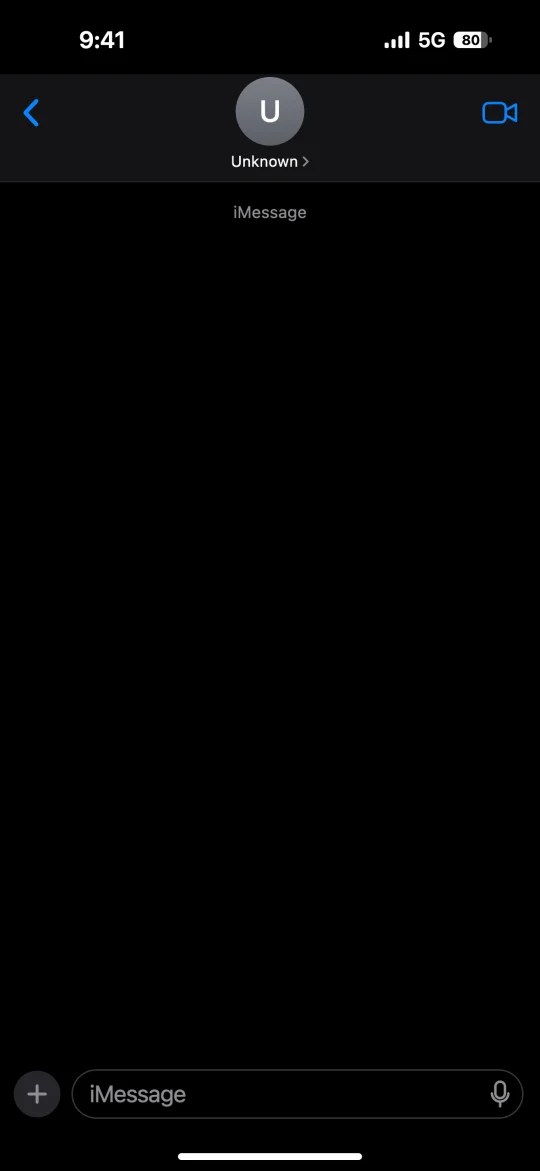
空白範本
從「草稿」→「新草稿」開一段空白的黑底對話。
深色模式截圖怎麼做才像真的
假對話常常敗在小細節,貼出去之前先檢查這幾點。
- 照真人的打字習慣寫。句子短、長短不一,標點符號不用打齊。一則長長的訊息,接著只回一個「好」。
- 時間要對得上。時間戳記寫「今天 晚上11:58」,狀態列就設成 11:58。凌晨 3 點的對話,電量卻是滿的,看起來就有點怪。
- 已讀還是已送達,要想清楚。已送達代表訊息送到了;已讀代表對方點開看過了。
- 泡泡顏色只選一種。藍色 iMessage 或綠色簡訊會套用到整段對話,不會不小心混在一起。
- 讓表情符號放大。只有表情符號的訊息會放大顯示,跟 iOS 一樣。
- 用 3x 下載。這是編輯器最清晰的尺寸,小字也看得清楚。
目前還做不到
- 目前只有 iPhone 樣式,還沒有 Android 的深色模式;LINE 樣式正在開發中,之後會支援。手機畫面上的固定字樣是英文:最後一則訊息下方是 Delivered 或 Read,最上面的小字是 iMessage 或 Text Message。你自己打的中文訊息會正常顯示。
- 還不能做群組對話、訊息回應或語音訊息。
- 在 iPhone 和 Mac 上,預覽用的是系統字型。其他裝置的英文用 Inter(一款很接近的免費字型),中文用裝置內建的字型,所以很接近 iOS,但不會一模一樣。
只做虛構的對話
有些人可能會把這種截圖當真。請用虛構的名字,貼到陌生人也看得到的地方時,記得註明是假的。
不要拿它來假冒真實的人或公司、騷擾別人,或捏造分手、工作或打官司用的假證據。AI 也只寫虛構的對話,不會以真實人物的名義發言。
Fake Text Maker 是獨立開發的工具,和 Apple Inc. 沒有關聯,也沒有得到 Apple 的認可。iPhone 和 iMessage 是 Apple Inc. 的商標。
黑底截圖常見問題
直接用這頁的編輯器:它預設就是深色模式,對話已經在黑底上了。打好訊息,按「下載 PNG」就好。如果你是在首頁的假對話產生器,就在「手機外觀」選「深色」。
免費,也不用註冊。PNG 截圖沒有浮水印。影片的對話上也沒有浮水印,只是每支影片最後會有 2 秒的 Fake Text Maker 片尾。
有。打開「草稿」,選「新草稿」,就會得到一段空白對話,而且一樣是深色模式。沒設定聯絡人名稱的話,最上面會顯示 Unknown。按「下載 PNG」,就能存成黑底、沒有訊息的 iPhone 訊息畫面。
對 iPhone 的「訊息」App 來說,是一樣的:深色模式下,對話就是放在純黑背景上。有些做假對話的工具,深色模式用的是深灰色;這裡用的是純黑(#000000)。
只要是純黑,像黑色的輪播頁或黑色的影片背景,都接得起來。「手機外框」請保持關閉。放在深灰色背景上會看到邊,所以那裡也請用純黑。
近幾代的 iPhone。截圖是 iPhone 16、17、18 或 18 Pro 的螢幕比例,狀態列、聯絡人名稱和輸入列都在你熟悉的位置。
可以。在編輯器上方切到「影片」,「手機外觀」維持「深色」,背景選「純色」再設成黑色。你會得到一支 9:16 的 MP4(1080×1920),訊息一則一則出現。匯出影片需要 iOS 16.4 以上;Android 請用 Chrome。
還不行。編輯器目前只有 iPhone 樣式;LINE 樣式正在開發中,之後會支援。
截圖是在你自己的裝置上產生,你加進去的照片也只留在裝置上。當你匯出或用 AI 寫劇本時,我們會把對話文字和設定存成一份匿名副本,保留 30 天後刪除,用途是安全考量和改進這個工具。照片和影片我們不會保存。詳情請看隱私權政策。