
다크모드 문자 캡처 만들기
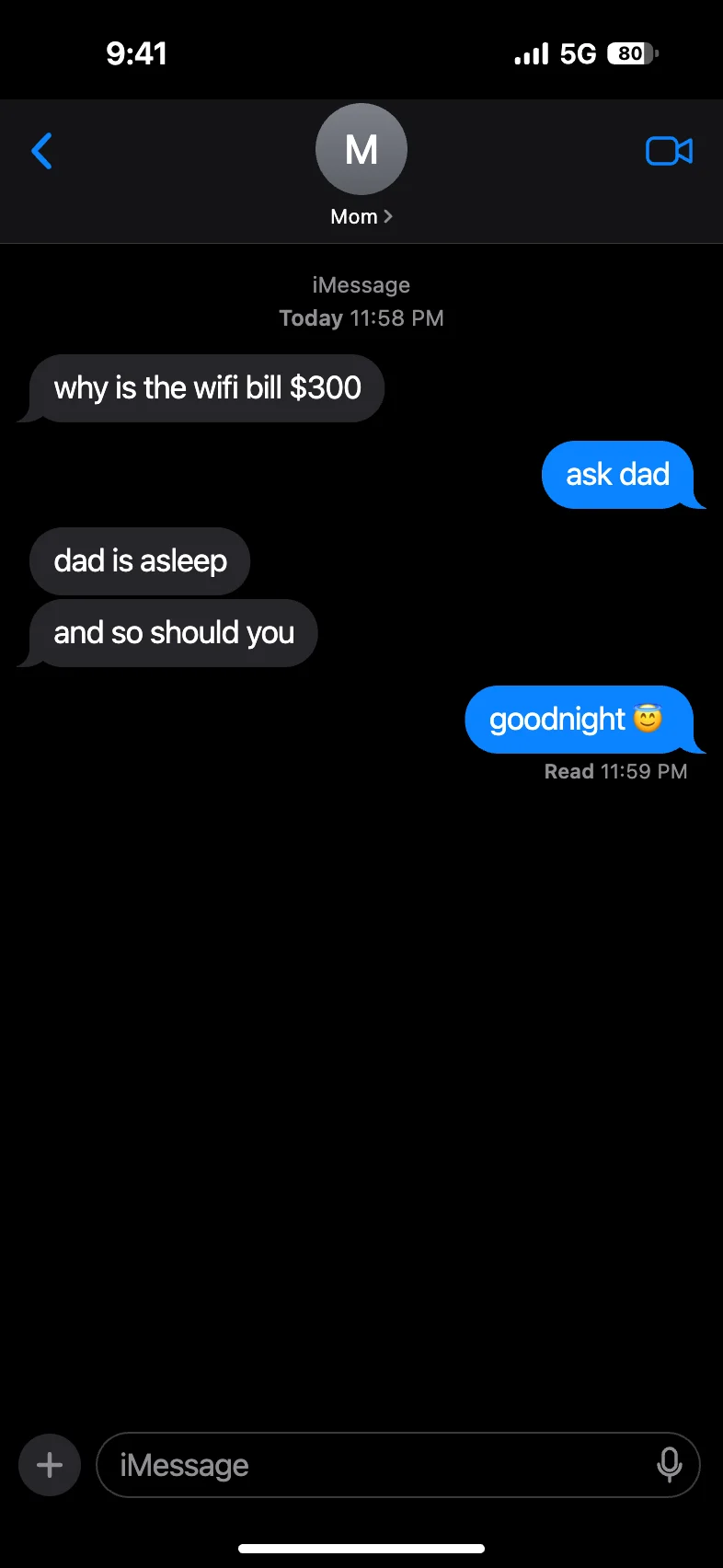
대화를 입력하면 완전한 검은색 배경의 아이폰 다크모드 캡처를 PNG로 받을 수 있어요. 검은 TikTok 영상이나 Instagram 슬라이드에 올리면 캡처 테두리가 보이지 않아요.
- 무료
- 가입 없음
- 워터마크 없음
- 브라우저에서 바로 사용
다크모드 문자 캡처 만드는 법
이 페이지 위쪽 편집기는 처음부터 다크모드로 열려요.
샘플 대화 위에 그대로 쓰세요.
메시지를 고치거나 양쪽에 새 메시지를 추가하세요. 대본을 통째로 붙여 넣어도 되는데, 한 줄에 하나씩
이름: 메시지형식이면 돼요. 쓸 말이 떠오르지 않으면 AI에게 아이디어를 한 줄만 주세요. 대화를 써 줘요.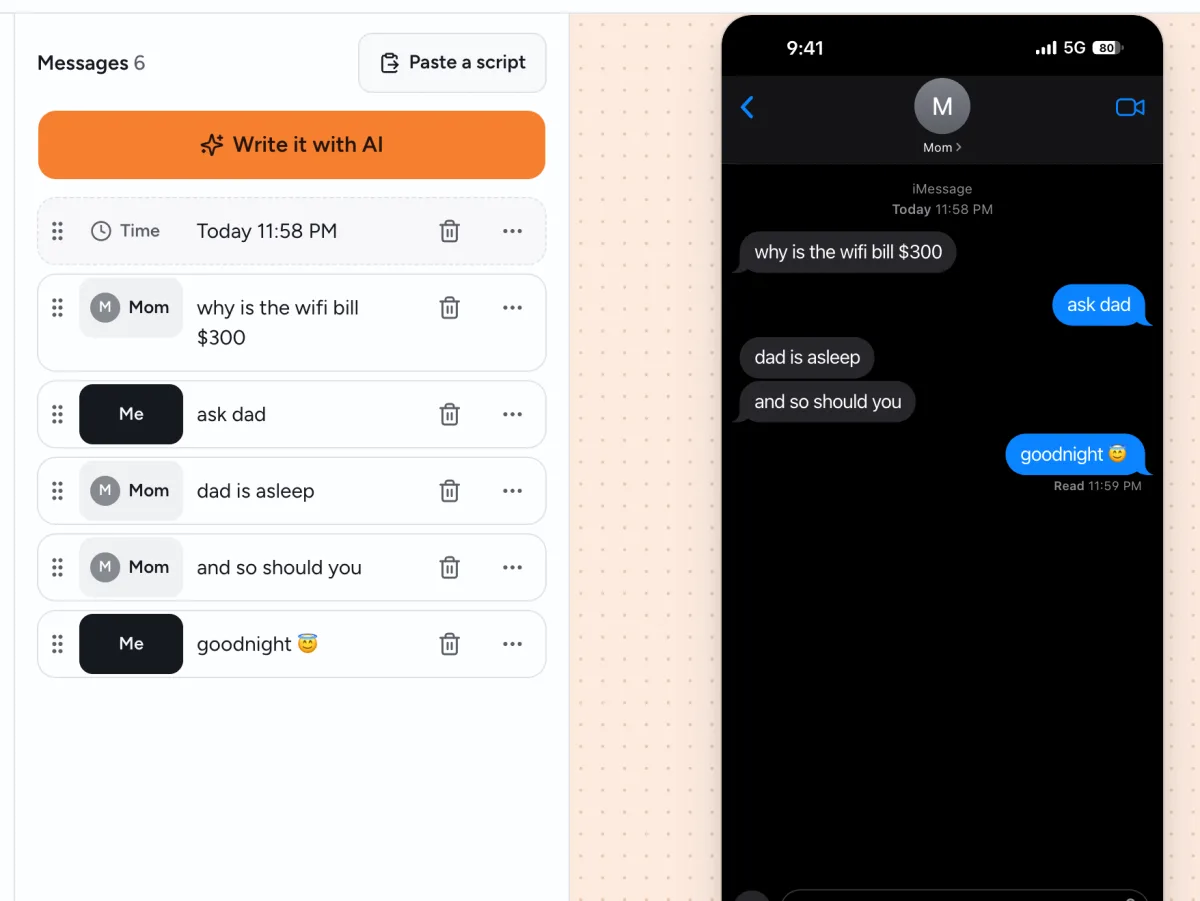
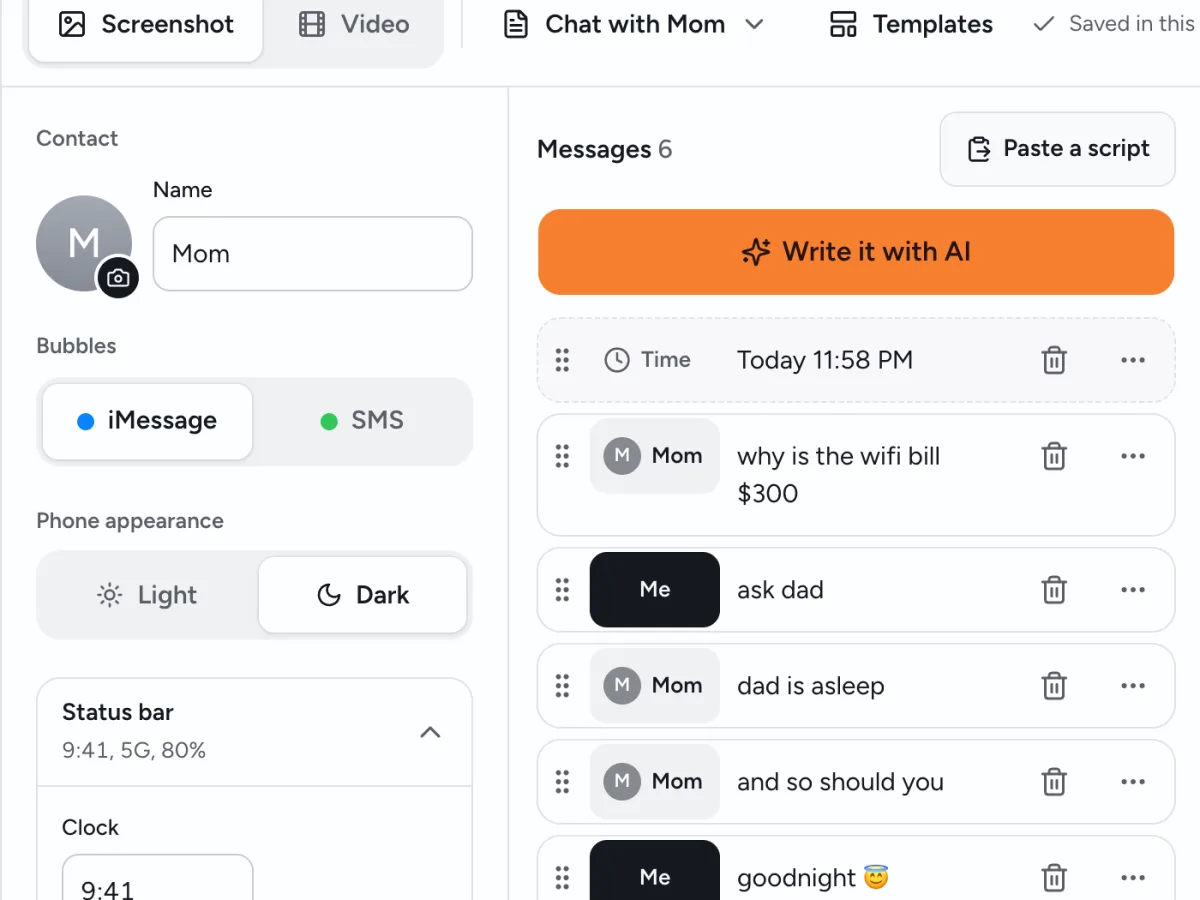
세부 설정을 정하세요.
상대방 이름과 사진, 시계, 배터리와 신호를 정하고, ‘마지막 메시지 아래’에 ‘전달됨’과 ‘읽음’ 중 무엇을 보일지 고르세요. ‘휴대폰 화면 모드’는 ‘다크’ 그대로 두면 돼요.
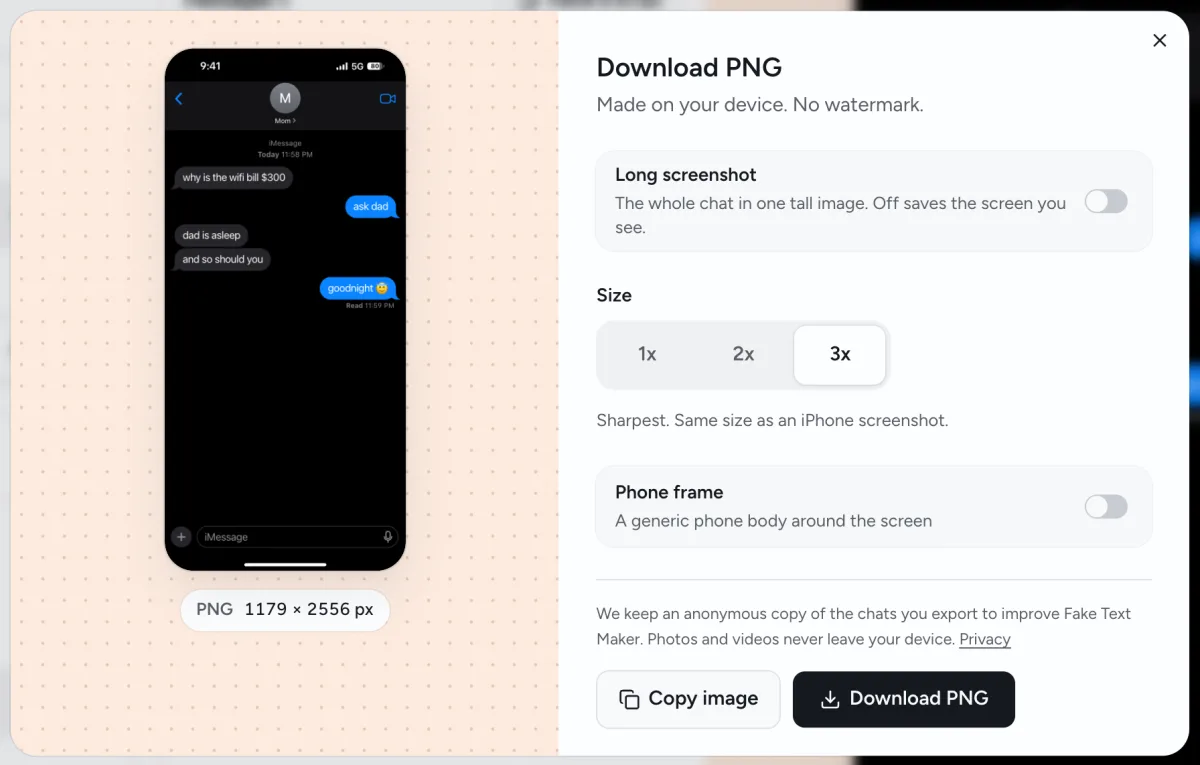
PNG로 저장하세요.
기본값은 아이폰 화면 한 장 크기의 3x, 휴대폰 프레임 없음, 완전한 검은색 배경이에요. ‘긴 캡처’를 켜면 대화 전체가 세로로 긴 이미지 한 장에 담기고, ‘이미지 복사’를 누르면 다른 앱에 바로 붙여 넣을 수 있어요.
완전한 검은색이라 게시물 배경에 녹아들어요
대화 뒤 배경은 완전한 검은색(#000000)이에요. 아이폰이 다크모드에서 쓰는 바로 그 검은색이죠. 검은 슬라이드나 영상의 검은 화면에 올려도 캡처 둘레에 회색 네모가 생기지 않아요.
- TikTok과 릴스. CapCut에서 검은 배경에 PNG를 올리면 테두리 없이 대화만 화면에 자리 잡아요. 문자가 하나씩 뜨게 하고 싶다면 채팅 영상 만들기에서 같은 대화를 9:16 영상으로 바꿀 수 있어요. 배경은 검은색 ‘단색’으로 고르세요.
- Instagram 캐러셀과 포토덤프. 사진 사이에 문자 캡처 한 장만 올린 검은 슬라이드를 끼워 보세요. 4:5 슬라이드라면 대화 양옆의 검은색이 슬라이드와 이어져 보여요.
- 밈. PNG를 그대로 올려도 돼요. 최근 아이폰(16, 17, 18, 18 Pro) 화면과 같은 모양이라 피드에서 여느 캡처처럼 보여요.
슬라이드나 영상에 넣을 때는 ‘휴대폰 프레임’을 꺼 두세요. 목업처럼 휴대폰까지 보여 주고 싶을 때만 켜면 돼요.
그대로 복사해 쓰는 검은 배경 문자 아이디어
뭘 쓸지 막막하다면 대본을 복사해 편집기의 ‘대본 붙여넣기’에 넣고 이름만 바꾸세요. 밈, 캐러셀 슬라이드, 영상 첫 장면으로 쓸 수 있고, 모두 지어낸 대화예요.
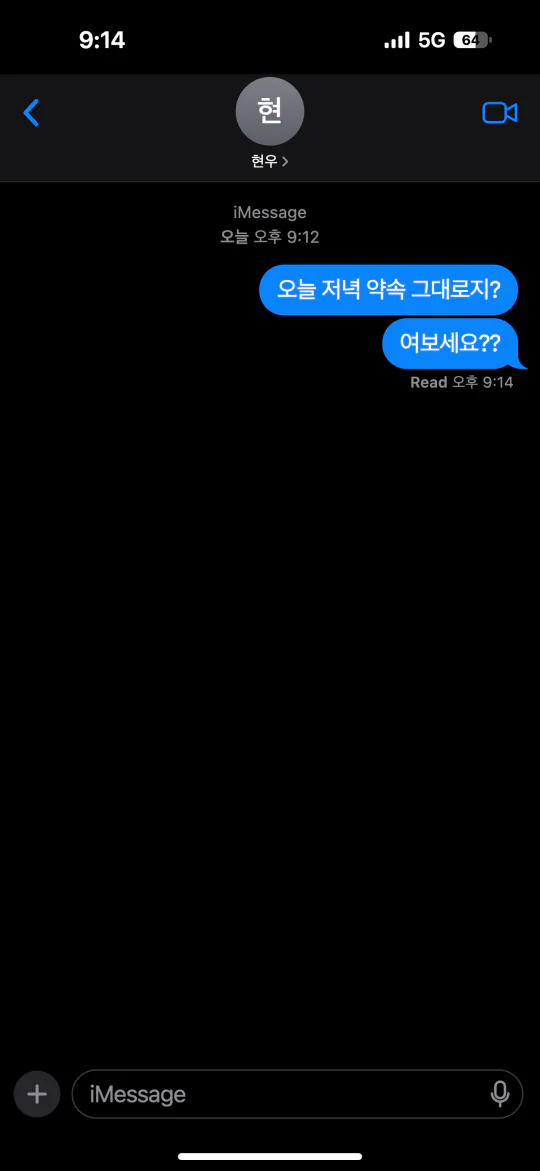
읽씹
‘마지막 메시지 아래’를 ‘읽음’으로 두고 답장은 넣지 마세요.
나: 오늘 저녁 약속 그대로지?
나: 여보세요??
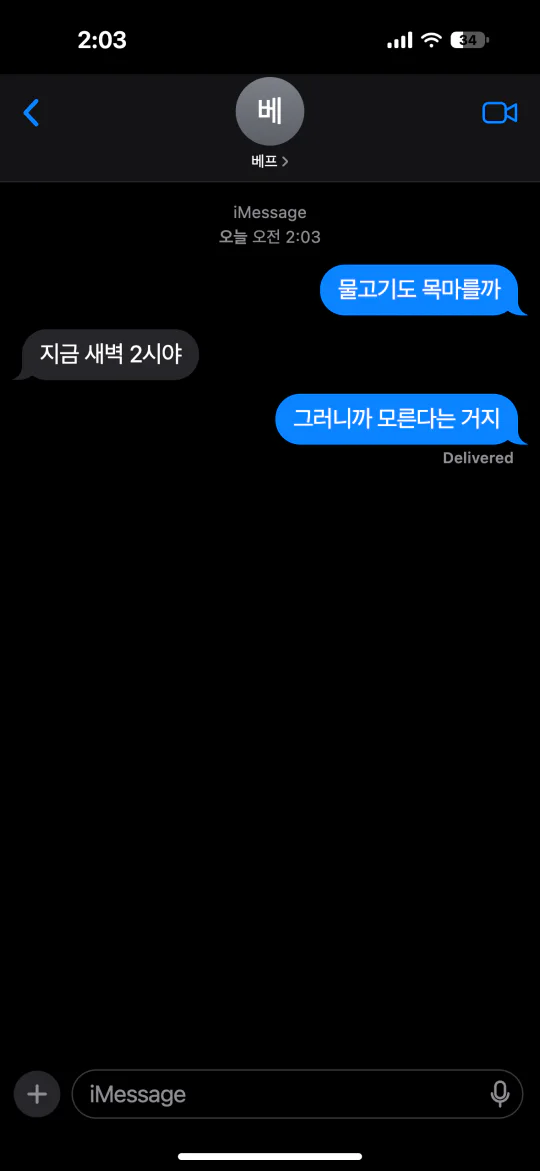
새벽 2시의 궁금증
‘시간 표시’와 ‘시계’를 모두 오전 2:03으로 맞추세요.
나: 물고기도 목마를까
베프: 지금 새벽 2시야
나: 그러니까 모른다는 거지
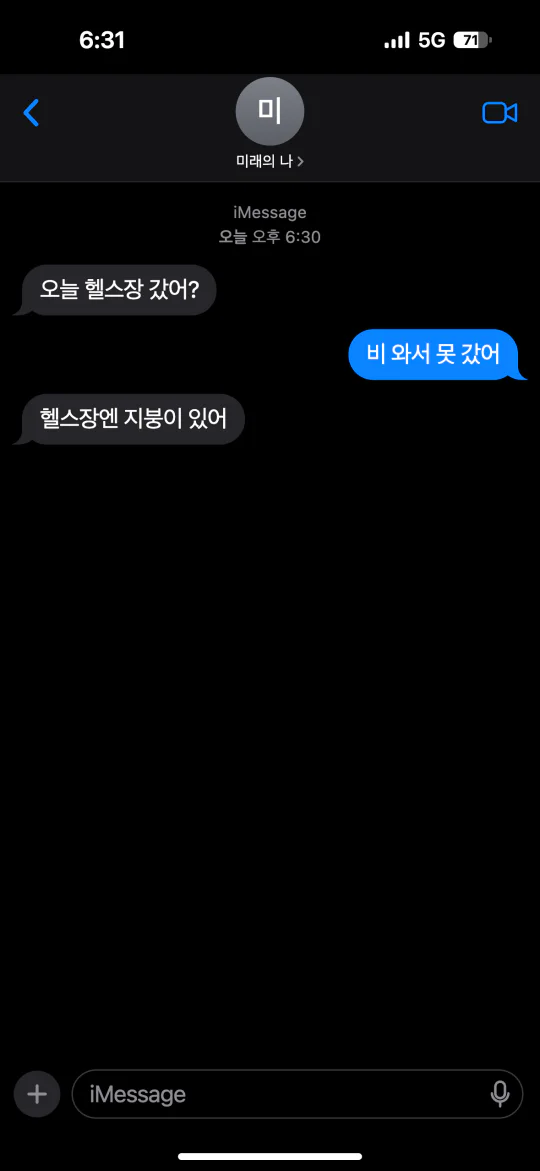
미래의 나
동기 부여를 하려다 아무 소득 없이 끝나는 대화.
미래의 나: 오늘 헬스장 갔어?
나: 비 와서 못 갔어
미래의 나: 헬스장엔 지붕이 있어
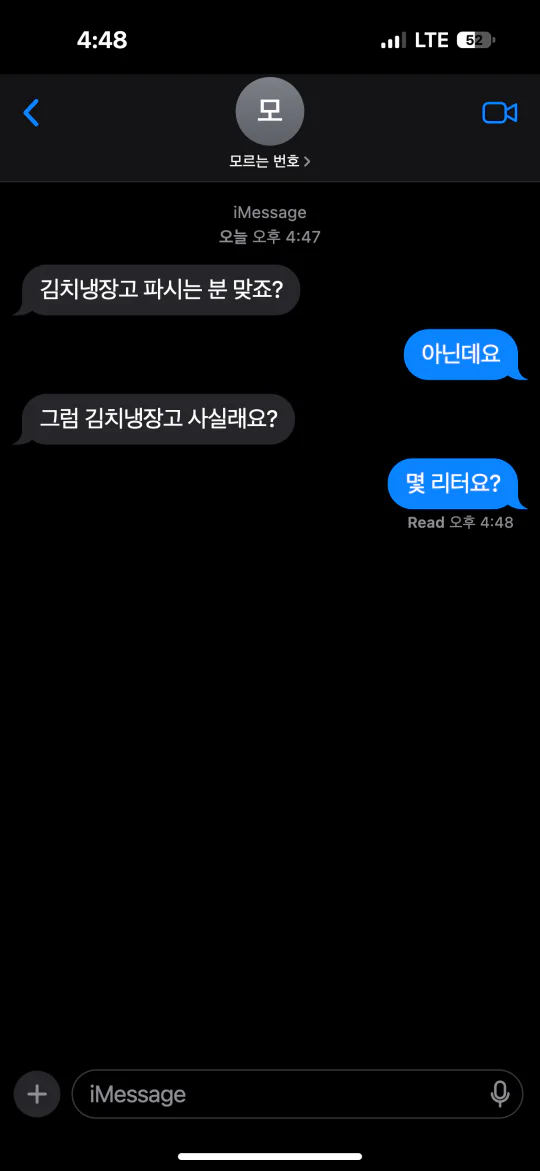
잘못 온 문자
어떻게든 김치냉장고 얘기를 이어 가는 모르는 사람.
모르는 번호: 김치냉장고 파시는 분 맞죠?
나: 아닌데요
모르는 번호: 그럼 김치냉장고 사실래요?
나: 몇 리터요?
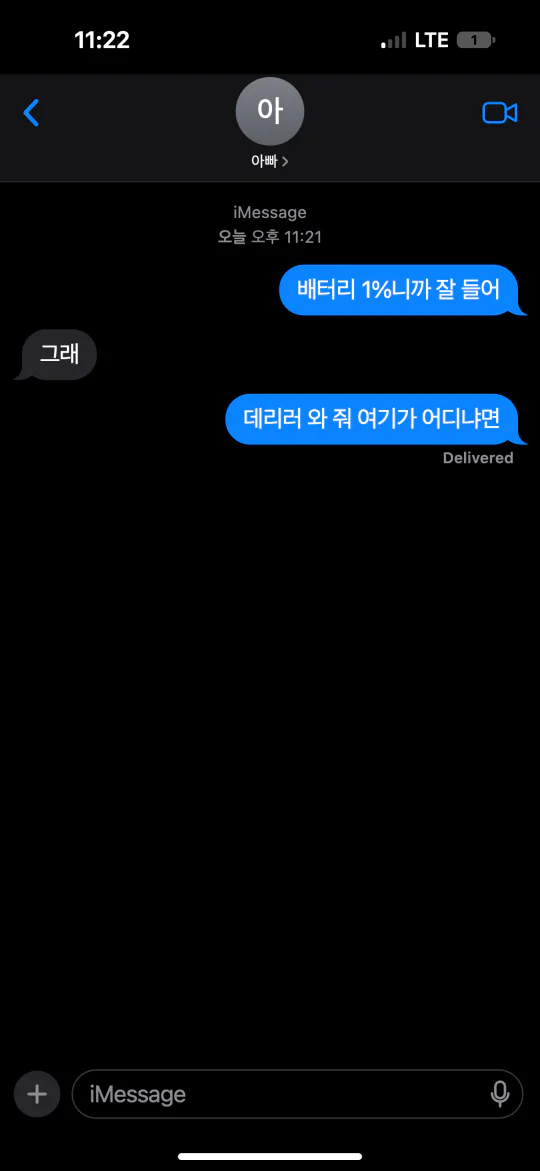
배터리 1%
‘배터리’를 1%로, ‘마지막 메시지 아래’를 ‘전달됨’으로 두세요.
나: 배터리 1%니까 잘 들어
아빠: 그래
나: 데리러 와 줘 여기가 어디냐면
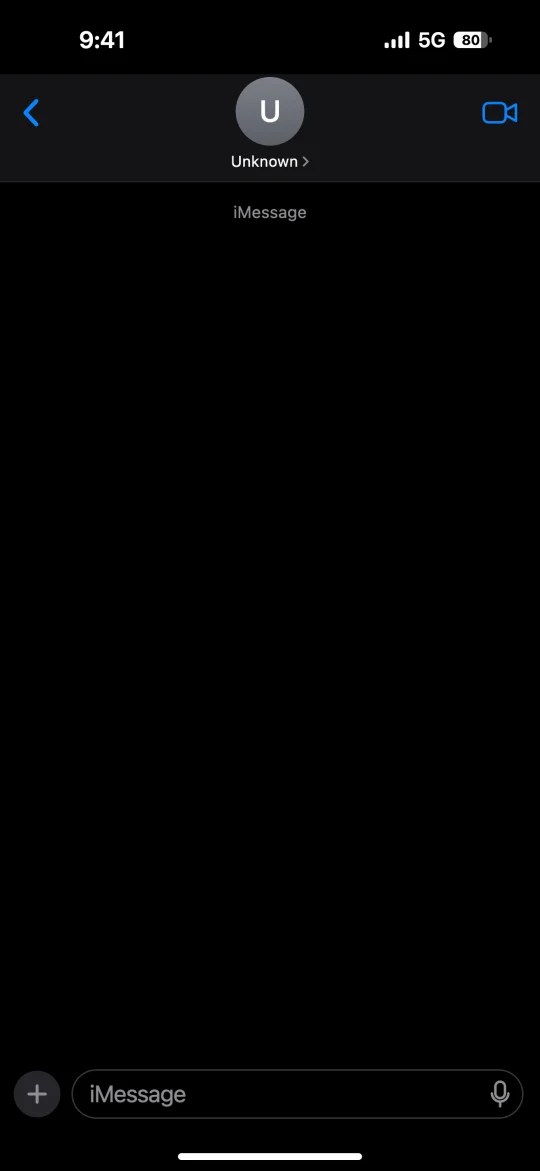
빈 템플릿
‘초안’ → ‘새 초안’으로 여는, 검은 배경의 빈 대화.
다크모드 캡처를 진짜처럼 보이게 하려면
가짜 티는 사소한 데서 나요. 올리기 전에 이것만 확인하세요.
- 실제 문자처럼 쓰세요. 짧은 줄, 들쭉날쭉한 길이, 마침표는 거의 없이. 긴 메시지 하나 뒤에 “ㅇㅋ” 한마디면 충분해요.
- 시계는 대화 시간과 맞추세요. 시간 표시가 오후 11:58이면 상태 표시줄도 11:58로 두세요. 새벽 3시 대화인데 배터리가 꽉 차 있으면 조금 어색해 보여요.
- ‘전달됨’과 ‘읽음’은 상황에 맞게 고르세요. 전달됨은 문자가 도착했다는 뜻이고, 읽음은 상대방이 열어 봤다는 뜻이에요.
- 말풍선 색은 하나만. 파란색 iMessage나 초록색 문자(SMS)가 대화 전체에 적용돼서, 실수로 섞일 일이 없어요.
- 이모지만 보내 보세요. 이모지로만 된 메시지는 iOS처럼 크게 나와요.
- 저장은 3x로. 편집기에서 가장 선명한 크기라 작은 글자도 또렷해요.
아직 안 되는 것
- 아이폰 스타일만 만들 수 있고, 안드로이드 다크모드는 아직 없어요. 카카오톡 스타일은 개발 중이고, 나중에 지원할 예정이에요. 캡처 안의 글자는 지금은 영어예요. 위쪽의 “iMessage”나 “Text Message”, 마지막 메시지 아래의 “Delivered”나 “Read 오후 9:44”가 그래요. 직접 입력한 한국어 메시지는 그대로 잘 보여요.
- 단체 채팅, 말풍선 반응, 음성 메시지는 아직 없어요.
- iPhone과 Mac의 미리보기는 시스템 글꼴을 써요. 다른 기기에서는 비슷한 무료 글꼴인 Inter와 기기의 한글 글꼴로 보여서, 실제와 가깝지만 똑같지는 않아요.
지어낸 대화에만 쓰세요
이런 캡처를 진짜로 믿는 사람도 있을 수 있어요. 이름은 지어서 쓰고, 낯선 사람이 볼 수 있는 곳에 올릴 때는 지어낸 것이라고 밝혀 주세요.
실제 사람이나 회사인 척하거나, 누군가를 괴롭히거나, 이별·직장·소송에 쓸 가짜 증거를 만드는 데 쓰지 마세요. AI 작성 기능도 지어낸 대화만 쓰고, 실제 인물 이름으로는 쓰지 않아요.
Fake Text Maker는 독립적인 도구이며 Apple Inc.와 제휴하거나 보증을 받지 않았어요. iPhone과 iMessage는 Apple Inc.의 상표예요.
자주 묻는 질문
이 페이지의 편집기를 쓰면 돼요. 다크모드로 열리기 때문에 대화가 이미 검은 배경 위에 있어요. 메시지를 입력하고 ‘PNG 다운로드’를 누르세요. 메인 페이지의 가짜 문자 만들기 도구에서는 ‘휴대폰 화면 모드’를 ‘다크’로 바꾸면 돼요.
네, 가입도 필요 없어요. PNG 캡처에는 워터마크가 없어요. 영상도 대화 위에는 워터마크가 없고, 끝에 Fake Text Maker 엔딩 카드가 2초 나와요.
네. ‘초안’을 열고 ‘새 초안’을 고르면 빈 대화가 열려요. 다크모드도 그대로예요. 연락처 이름을 정하지 않으면 화면 위쪽에 “Unknown”이라고 나와요. ‘PNG 다운로드’를 누르면 검은 배경의 빈 아이폰 메시지 화면이 저장돼요.
아이폰 메시지 앱에서는 같아요. 다크모드를 켜면 대화 배경이 완전한 검은색이 되거든요. 다크모드 문자를 만드는 도구 중에는 짙은 회색을 쓰는 곳도 있는데, 여기서는 완전한 검은색(#000000)을 써요.
완전한 검은색으로 된 슬라이드나 영상 배경이면 맞아요. ‘휴대폰 프레임’은 꺼 두세요. 짙은 회색 배경에서는 경계가 보이니 그럴 때는 배경도 같은 검은색으로 바꾸세요.
최근 아이폰이에요. 아이폰 16, 17, 18, 18 Pro 화면과 같은 모양이고, 상태 표시줄과 연락처 이름, 메시지 입력창도 늘 있던 자리에 있어요.
네. 편집기 위쪽에서 ‘영상’으로 바꾸고, ‘휴대폰 화면 모드’는 ‘다크’로 둔 채 배경을 검은색 ‘단색’으로 고르세요. 문자가 하나씩 뜨는 9:16 MP4(1080×1920)가 만들어져요. 영상 내보내기는 iOS 16.4 이상이 필요하고, 안드로이드에서는 Chrome을 쓰세요.
아직은 안 돼요. 지금은 아이폰 스타일만 만들 수 있어요. 카카오톡 스타일은 개발 중이고, 나중에 지원할 예정이에요.
캡처는 내 기기에서 만들어지고, 추가한 사진도 기기 안에만 있어요. 내보내거나 AI 작성 기능을 쓰면 대화의 글과 설정의 익명 사본을 30일 동안 보관한 뒤 삭제해요. 안전을 위해, 그리고 도구를 개선하기 위해서예요. 사진과 영상은 보관하지 않아요. 자세한 내용은 개인정보처리방침에서 확인하세요.