
채팅 영상 만들기
문자 대화를 TikTok, 릴스, YouTube 쇼츠에 올릴 9:16 영상으로 바꿔 보세요. 채팅 영상 만들기에 돈도 가입도 필요 없고, 대본은 AI에게 맡겨도 돼요.
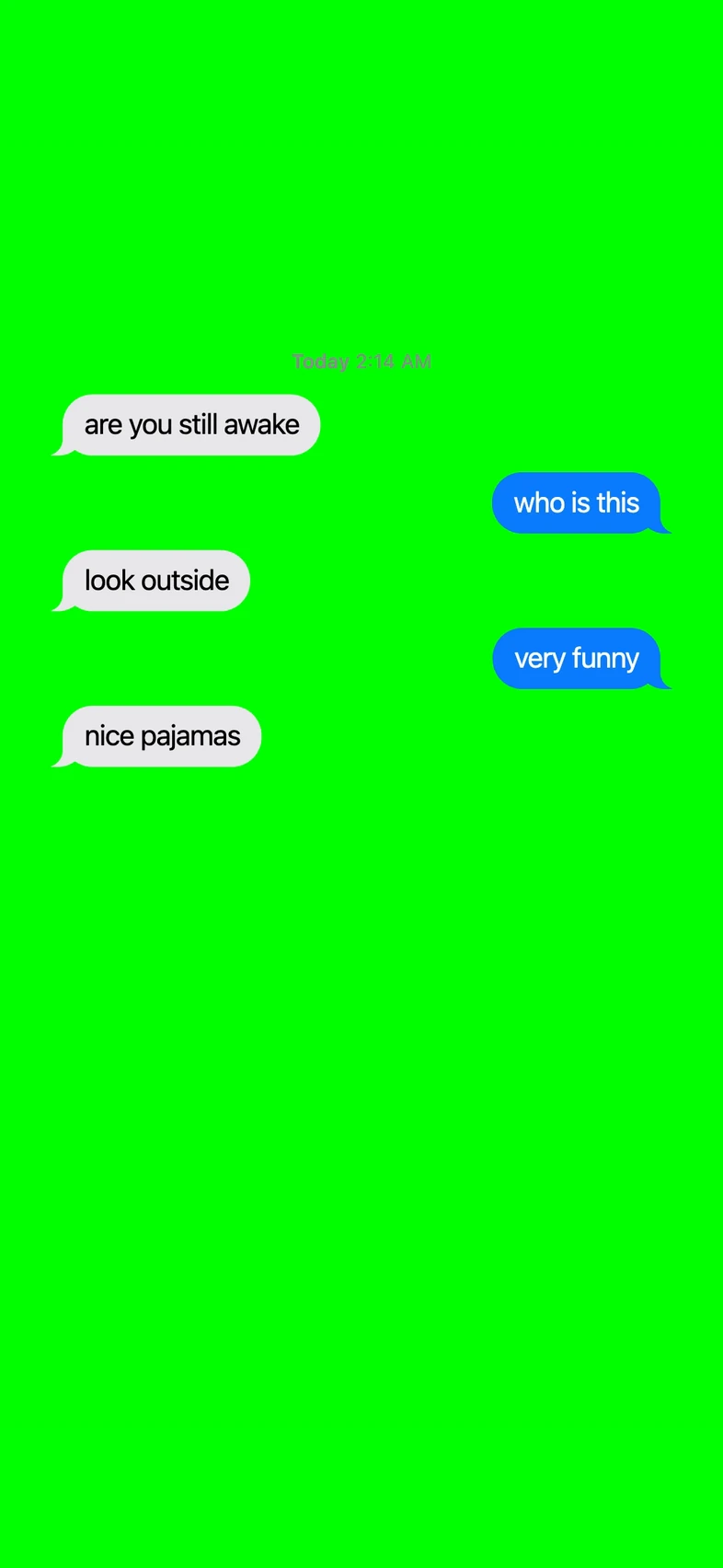
채팅 영상 만드는 법
모두 이 페이지 위쪽의 편집기에서 할 수 있어요.
대화를 쓰거나 AI에게 맡기세요
메시지를 입력하고, 누가 보낸 말인지 탭해서 정하세요. 써 둔 대본이 있다면 한 줄에 하나씩
이름: 메시지형식으로 붙여 넣으면 돼요. 대본이 아직 없으면 AI에게 아이디어를 한 문장만 알려 주세요.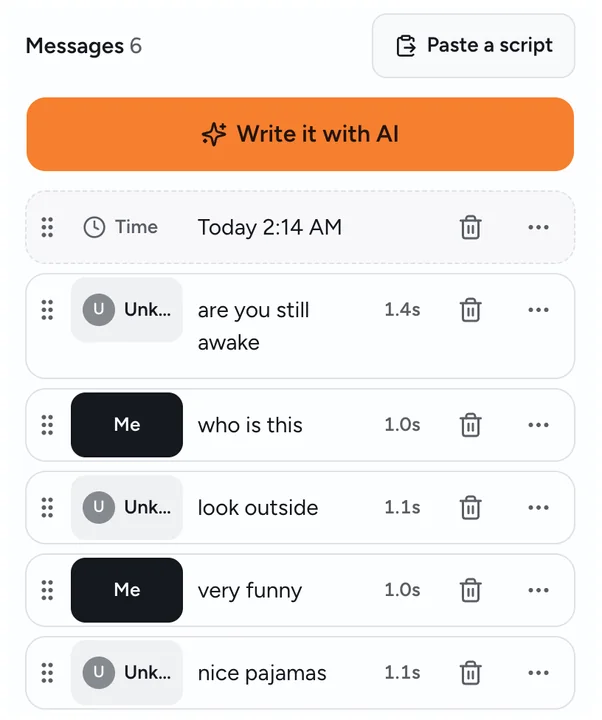
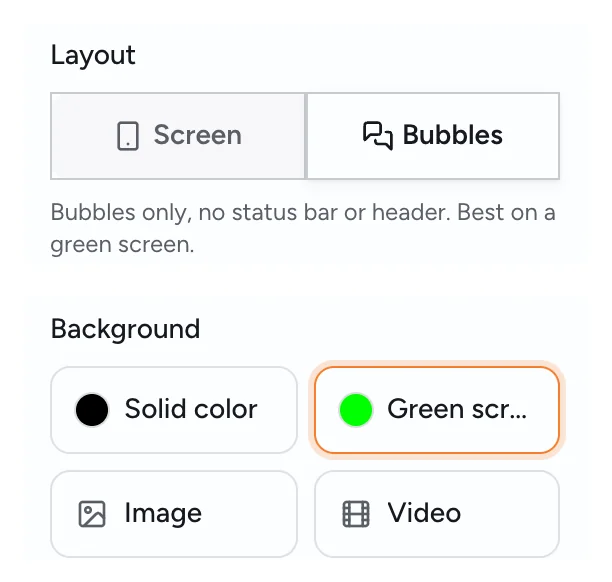
레이아웃과 배경을 고르세요
‘말풍선’은 말풍선만 보여 줘서 그린스크린에 가장 잘 맞아요. ‘화면’은 상태 표시줄과 연락처 이름까지 아이폰 스타일 화면 전체를 보여 줘요. 배경은 ‘단색’, ‘그린 스크린’, ‘이미지’, ‘영상’ 중에서 고르면 돼요.
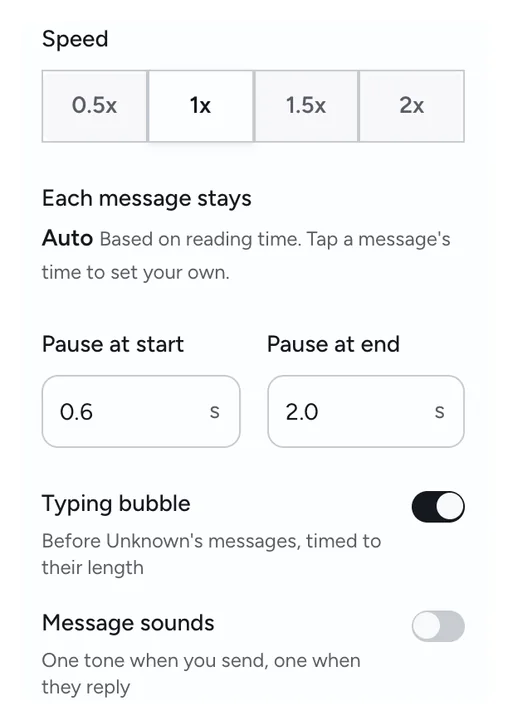
타이밍을 맞추세요
전체 속도와 시작·끝의 멈춤을 정하세요. 메시지는 읽는 데 걸리는 시간만큼 화면에 머물고, 메시지의 시간을 탭하면 직접 바꿀 수 있어요. 상대방 메시지 앞에는 입력 중 말풍선이 나오고, 메시지 효과음은 켜도 되고 꺼도 돼요.
영상을 내보내세요
1080×1920 MP4가 브라우저 안에서 만들어져요. 휴대폰에서는 ‘사진에 저장’을, 컴퓨터에서는 ‘다운로드’를 누르세요.
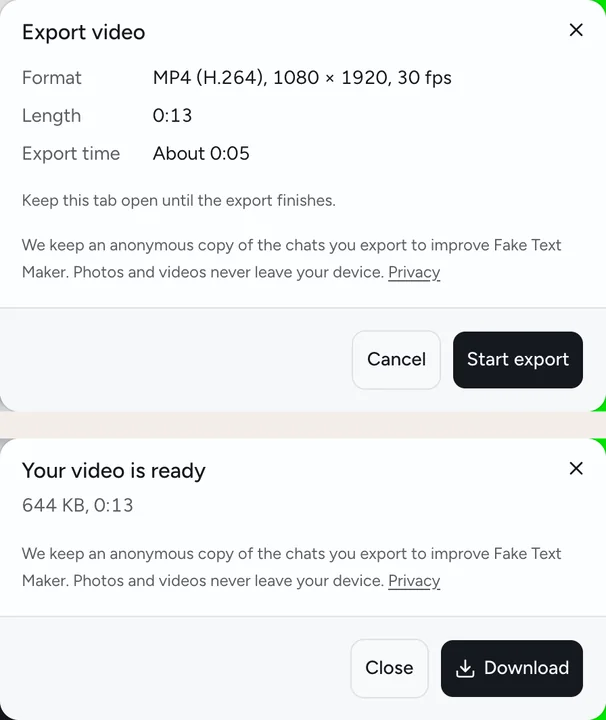
세로 영상에 맞춘 채팅 애니메이션
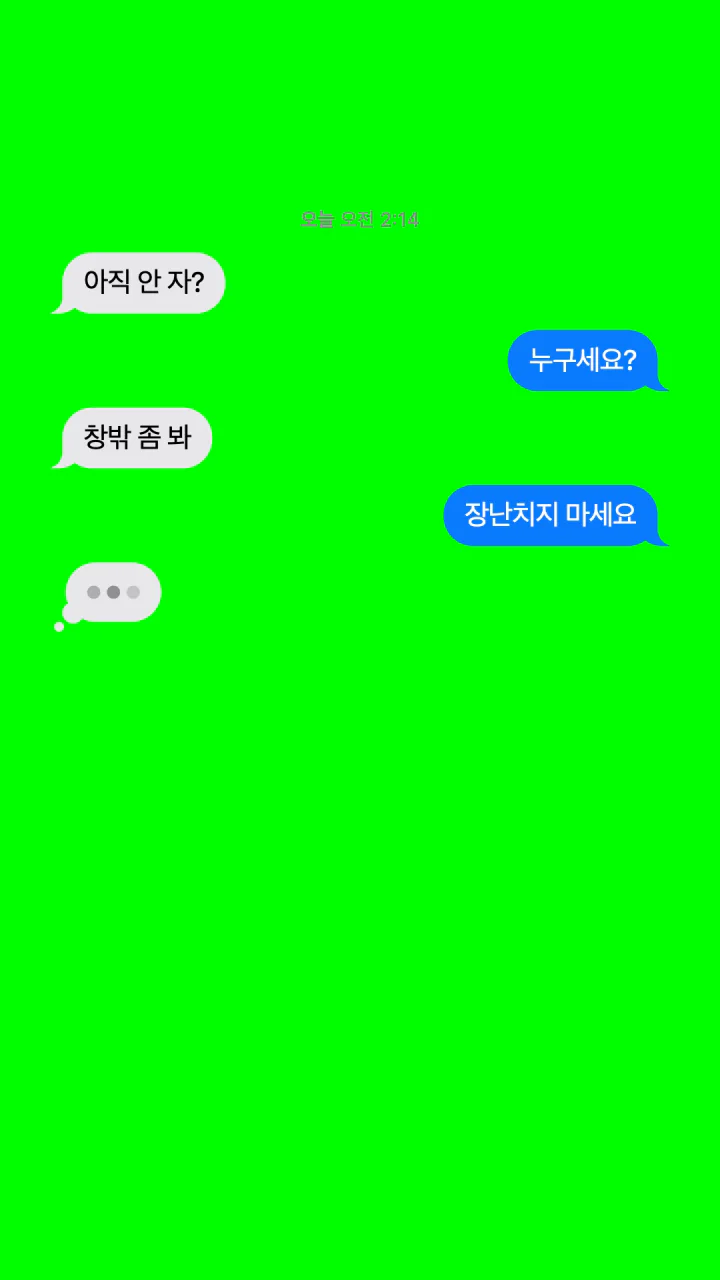
톡썰처럼 문자로 풀어 가는 영상은 기다리는 맛으로 봐요. 메시지가 하나씩 뜨고, 입력 중 말풍선이 잠깐 머물다가, 한 박자 쉬고 마지막 문자가 도착하죠. 이 타이밍은 편집기가 알아서 맞춰 줘요.
레이아웃은 두 가지예요.
- 말풍선: 상태 표시줄과 상단 바 없이 대화 말풍선만 보여요. 그린스크린에 가장 잘 맞아서 내 영상 위에 대화를 겹치기 좋아요.
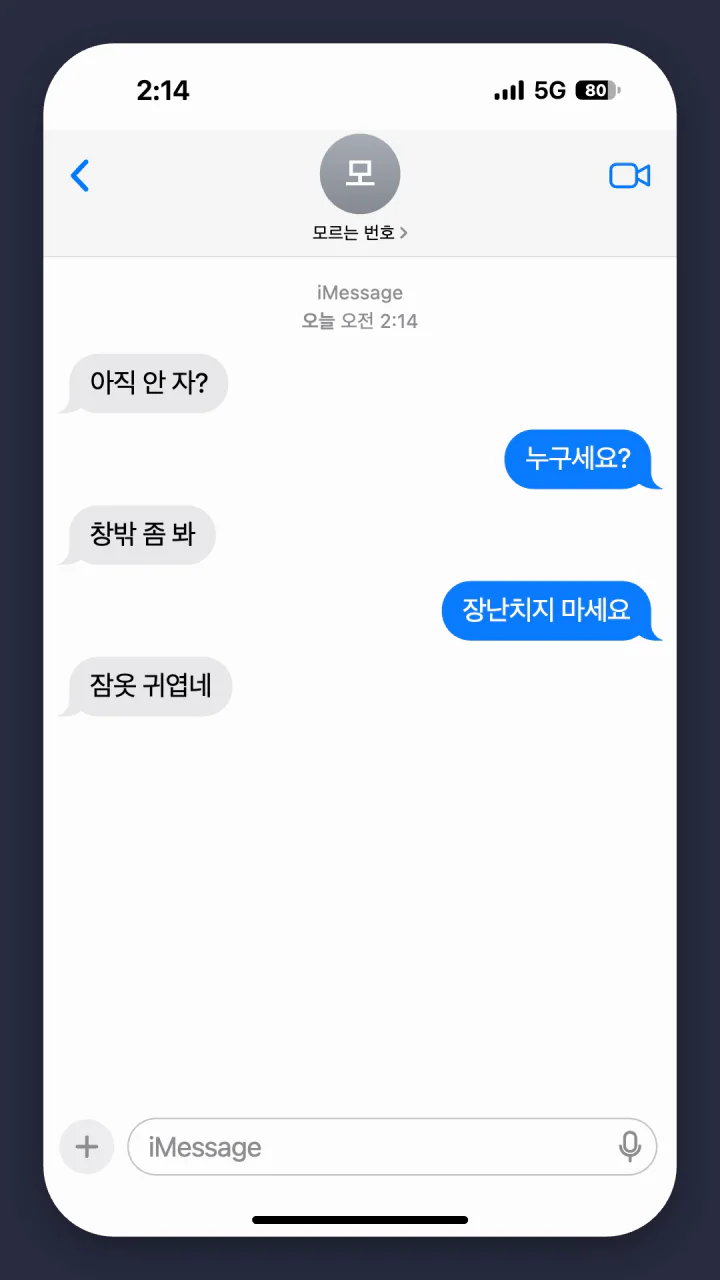
- 화면: 아이폰 스타일 화면 전체를 배경 한가운데에 놓아요. 연락처 이름과 상태 표시줄도 함께 나와요.
| 항목 | 대화 영상 |
|---|---|
| 크기 | 1080×1920(9:16), 30fps |
| 파일 | MP4. 일부 브라우저는 WebM으로 저장하는데, 내보내기 전에 안내해 드려요 |
| 길이 | 엔딩 카드를 포함해 최대 3분 |
| 배경 | 단색, 그린스크린, 내 이미지나 영상 |
| 타이밍 | 전체 속도, 메시지별 유지 시간, 시작과 끝의 멈춤 |
| 추가 기능 | 상대방 메시지 앞의 입력 중 말풍선, 메시지 효과음(선택) |
| 워터마크 | 대화 화면 위에는 없어요. 영상 끝에 Fake Text Maker 엔딩 카드가 2초 나와요 |
저희가 살펴본 채팅 영상 도구는 대부분 내보내기가 유료이거나 무료 버전에 워터마크를 넣어요. 여기서는 영상이 무료이고 대화를 가리는 것도 없어요. 내 기기에서 만들어지니 업로드할 것도 없고요.
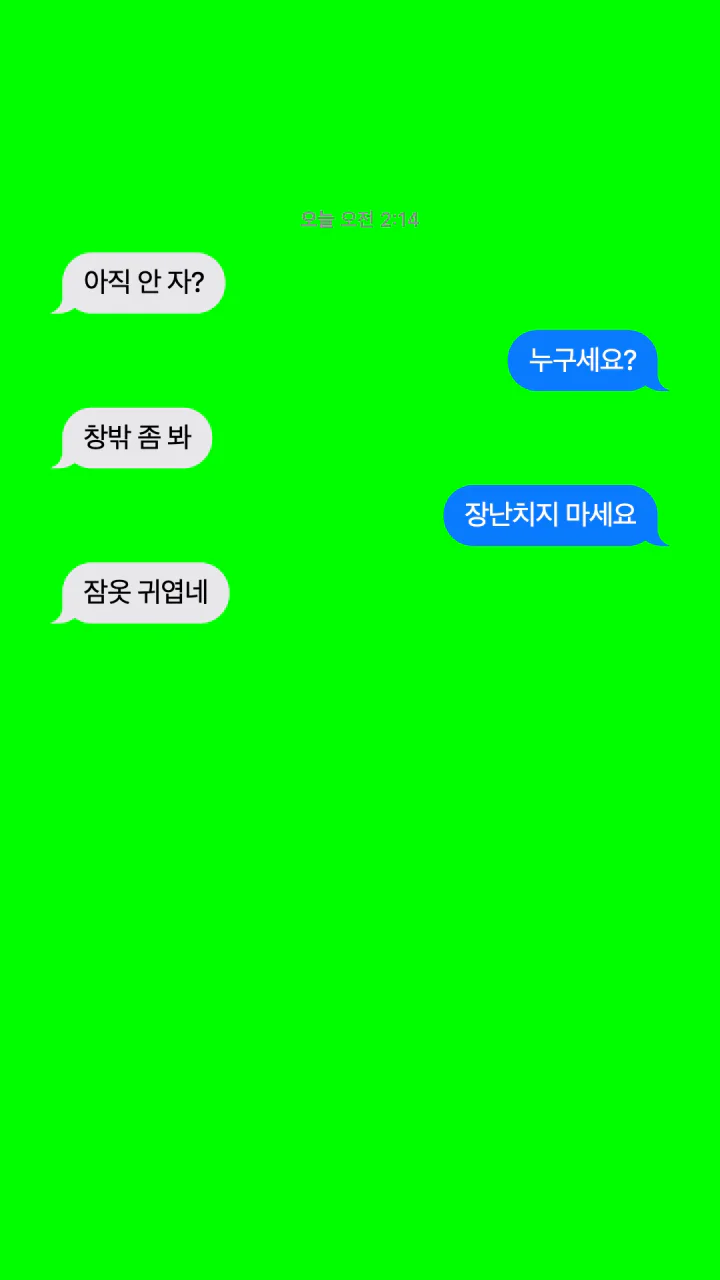
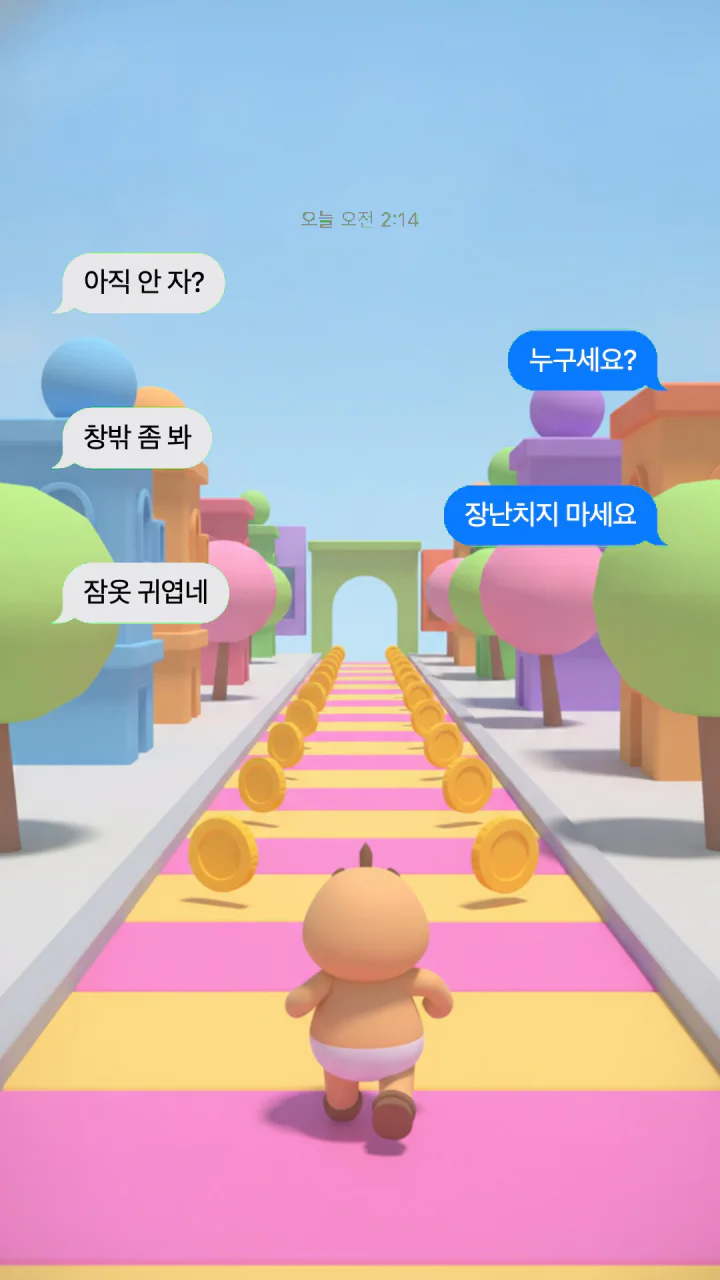
CapCut에서 쓰는 문자 그린스크린 영상
채팅 영상은 두 겹으로 만드는 경우가 많아요. 위에는 문자, 아래에는 게임 화면이나 다른 영상이 깔리죠. 스톡 사이트에서 얼추 맞는 iMessage 그린스크린 소스를 찾아다닐 필요 없이, 직접 만들면 돼요.
- 배경을 ‘그린 스크린’으로 두고 대화를 내보내세요. 레이아웃은 ‘말풍선’이 가장 잘 맞아요.
- CapCut 메인 트랙에 내 영상을 놓고, 그 위 오버레이 트랙에 채팅 영상을 올리세요.
- CapCut의 크로마키 기능으로 초록색(#00FF00)을 지운 뒤, 대화 크기를 조절해 원하는 자리로 옮기세요. 메뉴 이름은 CapCut 버전에 따라 다를 수 있어요.
말풍선은 파란색 iMessage로 두세요. 초록색 문자(SMS) 말풍선은 초록 배경과 함께 지워져요.
편집이 번거롭다면? 배경에서 ‘영상’을 고르고 내 영상을 넣으세요. 대화가 그 위에서 재생되고, 완성된 파일 하나로 내보낼 수 있어요. 넣은 영상은 소리 없이 반복 재생되고 내 기기 밖으로 나가지 않아요.
한 문장만 쓰면 AI가 대본을 써 줘요
뭘 쓸지 모르겠다면 아이디어를 한 문장으로 적어 보세요. 길이(짧게, 보통, 길게)와 스타일(웃긴 이야기, 막장 드라마, 공포, 로맨스, 반전)을 고르고, 원하면 이름도 넣은 뒤 ‘작성하기’를 누르면 돼요. 대화 한 편이 통째로 편집기에 들어오고, 어느 줄이든 고칠 수 있어요. 결말을 바꾸고 싶으면 ‘다시 쓰기’를 누르세요. 아이디어를 한국어로 적으면 대화도 한국어로 나와요.
이런 아이디어로 시작해 보세요.
- 공포“새벽마다 경비실 번호로 집에 혼자 있냐는 문자가 와요”
- 반전“절친이 돈이 없다며 5만 원을 빌려 갔는데, 다음 날 새 차 사진을 올려요”
- 웃긴 이야기“할머니가 음성 입력을 배우시더니 문자를 전부 말로 보내기 시작하셨어요”
- 로맨스“새벽 2시에 번호를 잘못 눌러 보낸 문자에 모르는 사람이 답장을 해요”
가입하지 않아도 매일 무료 AI 대본을 쓸 수 있어요. AI는 지어낸 대화만 쓰고, 실제 인물이나 회사 이름으로는 쓰지 않아요. 무료 대본이 떨어져도 대화를 직접 입력하거나 붙여 넣어 계속 만들 수 있어요.
AI로 채팅 영상 대본 쓰기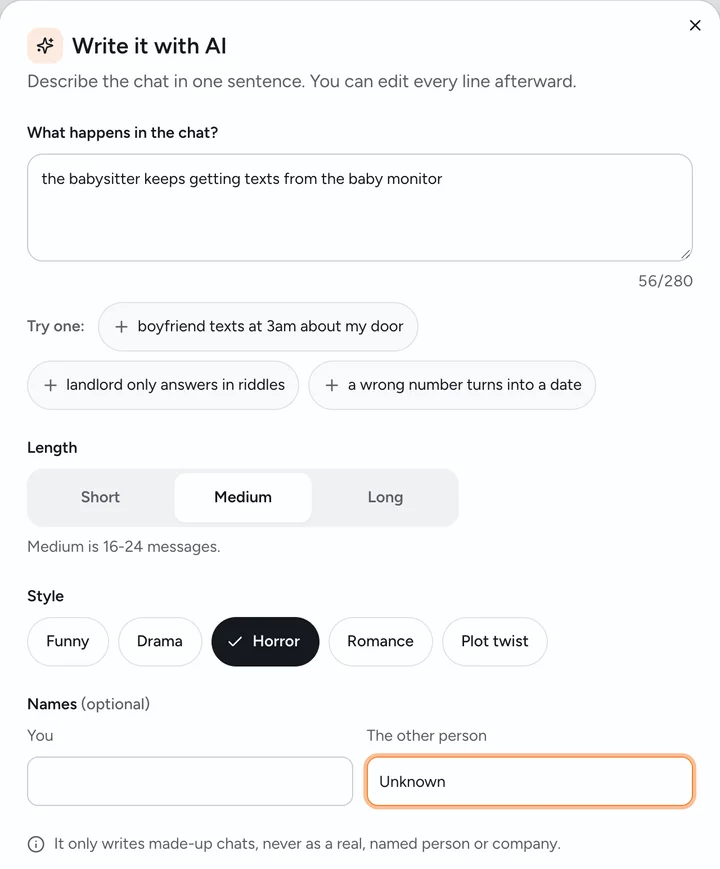
끝까지 보게 만드는 대본 요령
- 첫 문자가 승부예요. “어젯밤 너네 집 문 앞에 있던 사람 누구야” 같은 첫 줄은 다음 문자를 궁금하게 해요. “뭐 해”로는 어림없어요.
- 대화는 들쭉날쭉해야 진짜 같아요. 한쪽이 세 통을 연달아 보내면 다른 쪽은 “ㅇㅇ”만 보내는 식이죠.
- 반전은 마지막 메시지에 두세요. ‘끝난 뒤 멈춤’을 길게 잡으면 화면에 오래 남아요.
- 중요한 순간만 천천히. 그 메시지의 시간을 탭해 1초 늘리고, 나머지는 빠르게 두세요.
- 대본은 내 말투로 고치세요. 비슷한 채팅 영상을 올리는 채널이 많으니, AI가 쓴 줄 중 뻔하게 들리는 건 다시 쓰는 게 좋아요.
아직 안 되는 것
- 음성 더빙은 안 돼요. 텍스트 음성 변환(TTS) 기능이 없으니 목소리나 음악은 영상 편집 앱에서 넣어 주세요.
- 기본 제공 영상이 없어요. 게임 화면 소스는 들어 있지 않아요. 내 영상을 쓰거나, 그린스크린으로 내보내 다른 영상 위에 겹치세요.
- 아이폰 스타일만 만들 수 있어요. 카카오톡 스타일은 개발 중이고, 나중에 지원할 예정이에요. WhatsApp이나 Discord 스타일, 단체 채팅도 아직 안 돼요. 휴대폰 화면 안의 글자는 지금은 영어예요. 위쪽의 “iMessage”나 “Text Message”, 마지막 메시지 아래의 “Delivered”나 “Read 오후 9:44”, 엔딩 카드가 그래요. 직접 입력한 한국어 메시지는 그대로 잘 보여요.
- 엔딩 카드는 아직 뺄 수 없어요. 모든 영상 끝에 Fake Text Maker 카드가 2초 나와요. 없애는 기능은 나중에 유료 옵션으로 나올 예정이에요.
- 영상 내보내기는 비교적 최신 브라우저가 필요해요. 아이폰은 iOS 16.4 이상이어야 하고, 안드로이드에서는 Chrome을 쓰세요. 안드로이드용 Firefox로는 내보낼 수 없어요.
정지 이미지가 필요한가요? 같은 대화로 가짜 문자 만들기에서 PNG 캡처를 만들 수 있어요.
재미로만 쓰고, 사람을 속이지 마세요
Fake Text Maker는 지어낸 대화를 위한 도구예요. 장난, 영상, 이야기, 목업에 쓰세요.
다음 용도로는 쓰지 말아 주세요.
- 실제 사람, 회사, 은행인 척하기
- 누군가를 괴롭히거나 협박하거나 망신 주기
- 이별, 직장 내 신고, 소송에 쓸 “증거” 만들기
- 어떤 형태로든 사기 치기
AI 작성 기능도 같은 규칙을 따라요. 지어낸 대화만 쓰고, 실제 인물이나 회사 이름으로는 쓰지 않아요. 사기 문자, 가짜 증거, 협박, 괴롭힘, 미성년자가 나오는 성적인 내용도 쓰지 않아요.
Fake Text Maker는 독립적인 도구이며 Apple Inc.와 제휴하거나 보증을 받지 않았어요. iPhone과 iMessage는 Apple Inc.의 상표예요.
채팅 영상 만들기 자주 묻는 질문
네. 영상을 만들고 내보내는 데 돈이 들지 않고 계정도 필요 없어요. AI 작성 기능에는 매일 무료 대본이 있고, 다 쓰고 나면 직접 쓰거나 붙여 넣어 계속 만들 수 있어요.
네. 대화 화면 위에는 아무것도 붙지 않아요. 영상 끝에 Fake Text Maker 엔딩 카드가 2초 나오고, 이 카드를 없애는 유료 옵션은 준비 중이에요.
네. 대화 영상은 세로 영상의 표준 크기인 1080×1920, 일반 MP4 파일로 저장돼요. TikTok, Instagram 릴스, YouTube 쇼츠에 그대로 올려도 되고, CapCut에서 먼저 편집해도 돼요.
엔딩 카드를 포함해 최대 3분이에요. 대화가 길어서 넘치면 속도를 올리거나 이야기를 여러 편으로 나누세요.
네, 브라우저에서 돼요. 대화를 쓰고 고치는 건 어떤 휴대폰이나 컴퓨터에서도 할 수 있어요. 영상 내보내기는 아이폰이라면 iOS 16.4 이상이 필요하고, 안드로이드라면 Chrome을 쓰세요(삼성 인터넷도 돼요). 안드로이드용 Firefox로는 영상을 내보낼 수 없어요.
일부 브라우저는 MP4를 만들지 못해서 WebM으로 저장해요. 내보내기 전에 안내가 나와요. CapCut을 비롯한 대부분의 편집 앱에서 WebM을 열 수 있어요. 아이폰 사진 앱에 저장하려면 Safari나 Chrome에서 내보내세요.
편집기 안에서는 안 돼요. 넣을 수 있는 건 메시지 효과음으로, 보낼 때 한 번, 답장이 올 때 한 번 울려요. 목소리와 음악은 영상 편집 앱에서 넣어 주세요.
네. 한 줄에 메시지 하나씩 이름: 메시지 형식으로 붙여 넣으세요. 나:나 저:(또는 Me:)로 시작하는 줄은 내 쪽에 들어가요. 대본에 이름이 둘이면 붙여 넣은 뒤에 어느 쪽이 나인지 고르면 돼요.
영상은 내 기기에서 만들어지고, 추가한 사진이나 영상도 기기 안에만 있어요. 내보내거나 AI 작성 기능을 쓰면 대화의 글과 설정의 익명 사본을 30일 동안 보관한 뒤 삭제해요. 안전을 위해, 그리고 사람들이 도구를 어떻게 쓰는지 알기 위해서예요. AI 작성 기능은 입력한 아이디어를 AI 제공업체에도 보내요. 자세한 내용은 개인정보처리방침에서 확인하세요.
첫 영상을 만들어 보세요
편집기는 이 페이지 맨 위에 있고, ‘영상’ 탭과 그린스크린 배경으로 맞춰져 있어요. 샘플 대화로 시작해도 되고, 내 대본을 붙여 넣어도 되고, AI에게 한 줄만 알려 줘도 돼요.