
Chat Story Maker: crie vídeos de conversa
Transforme uma troca de mensagens em um vídeo 9:16 no estilo texting story para TikTok, Reels e Shorts. É grátis, não pede cadastro e a IA pode escrever o roteiro para você.
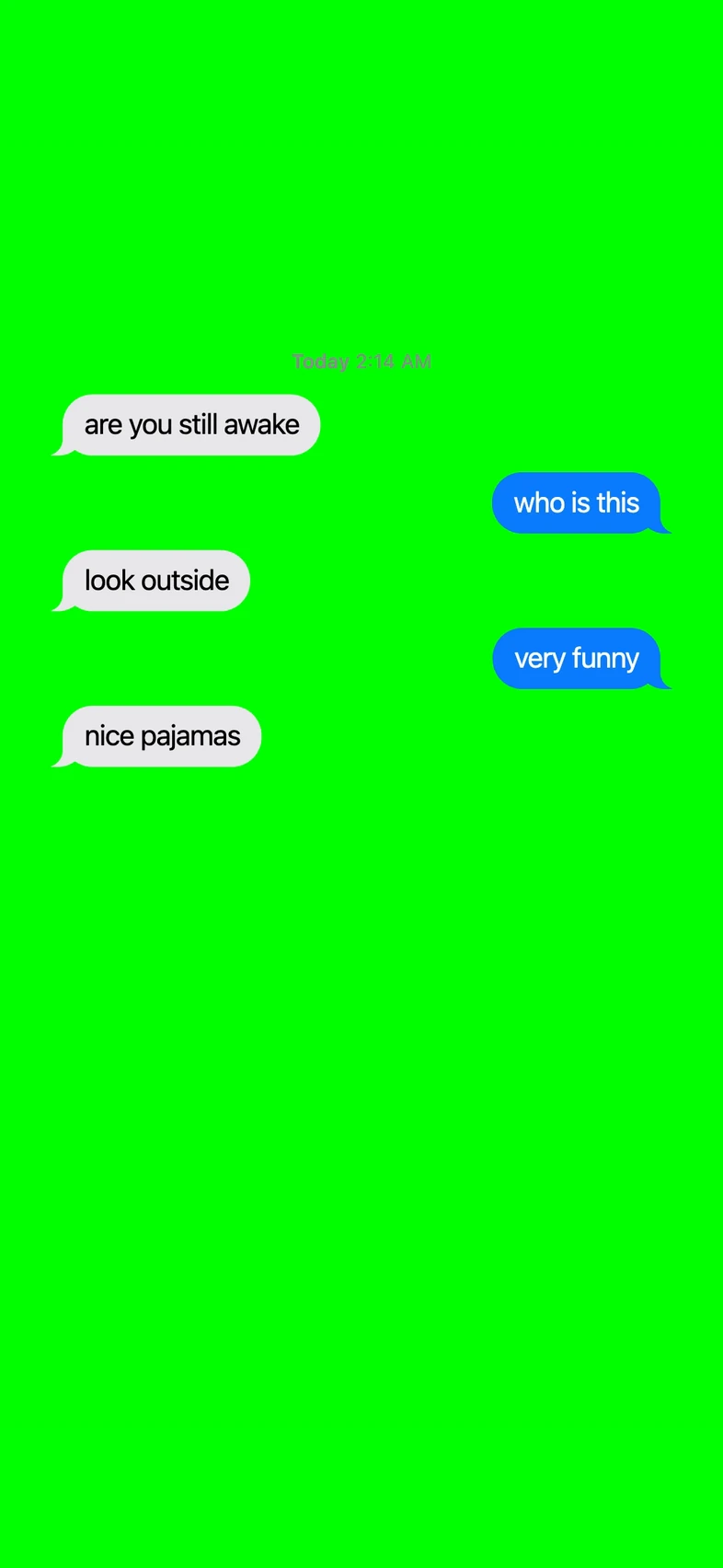
Como fazer um vídeo de conversa
Tudo é feito no editor aqui em cima.
Escreva a conversa ou deixe a IA escrever
Digite as mensagens e toque para escolher de que lado cada uma fica. Já tem um roteiro? Cole aqui, com um
Nome: mensagempor linha. Ainda sem ideia? Mande uma frase para a IA.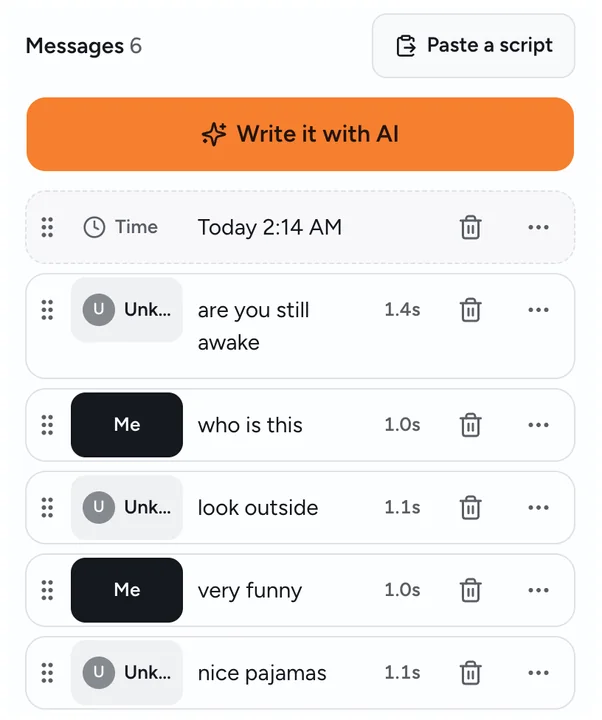
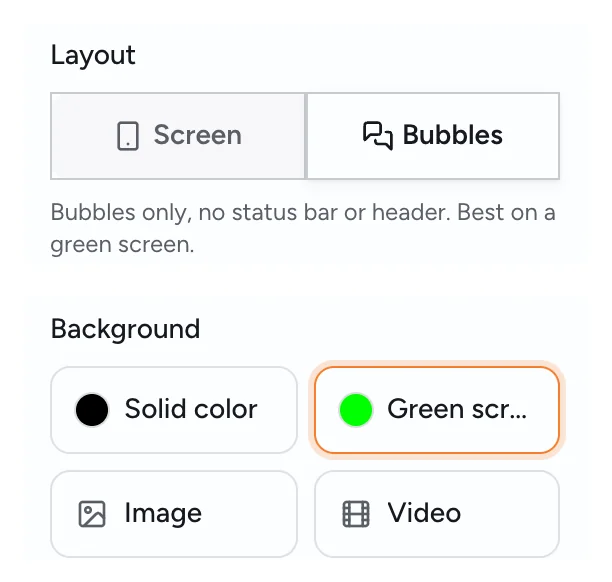
Escolha o visual
No layout “Balões” aparecem só os balões da conversa, ideal para tela verde. O layout “Tela” mostra a tela inteira no estilo iPhone, com barra de status e nome do contato. Depois escolha o fundo: cor sólida, tela verde, uma imagem ou um vídeo.
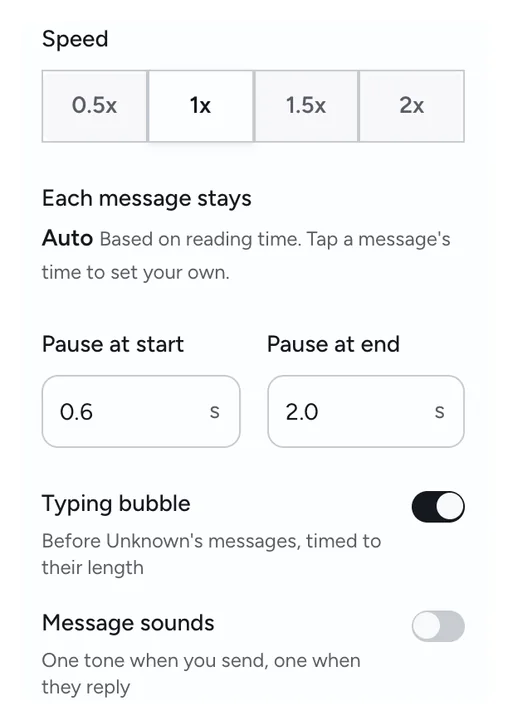
Acerte o tempo
Defina a velocidade geral e as pausas no início e no fim. Cada mensagem fica na tela mais ou menos o tempo de leitura; para mudar, toque nos segundos da mensagem. Antes das mensagens da outra pessoa aparece um balão de digitação, e os sons de mensagem são opcionais.
Exporte o vídeo
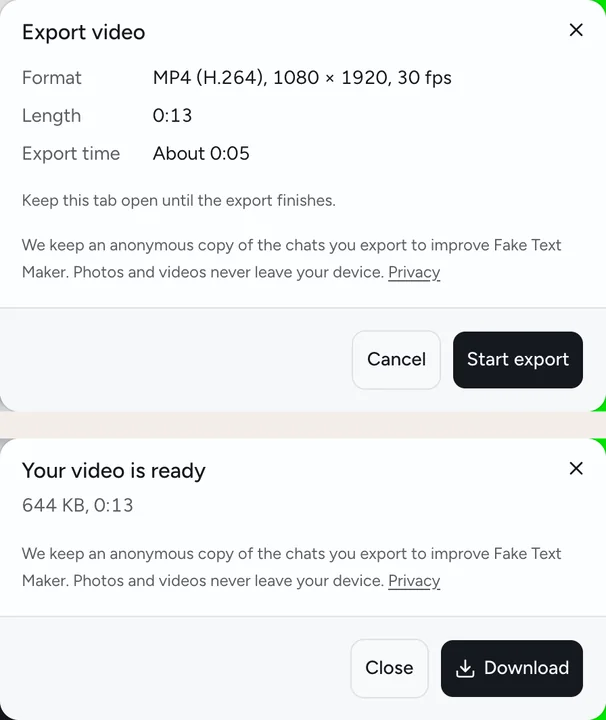
Você recebe um MP4 de 1080×1920 feito no seu próprio navegador. No celular, toque em “Salvar em Fotos”. No computador, clique em “Baixar”.
Conversa animada no ritmo do vídeo vertical
Num chat story, a graça está na espera. As mensagens entram uma de cada vez, o balão de digitação fica ali por um segundo e a última mensagem só chega depois de uma pausa. O app cuida desse tempo para você.
Dois layouts:
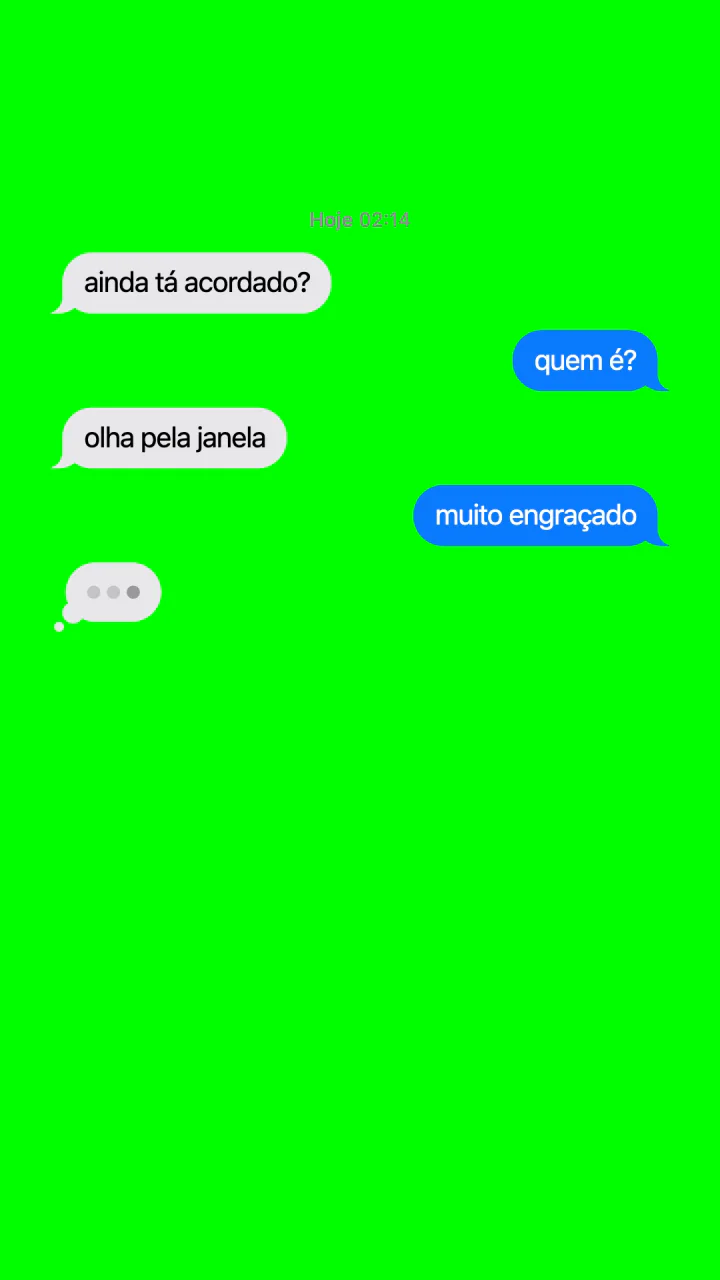
- Balões: só os balões da conversa, sem barra de status nem cabeçalho. Fica melhor na tela verde, para você pôr a conversa por cima do seu próprio vídeo.
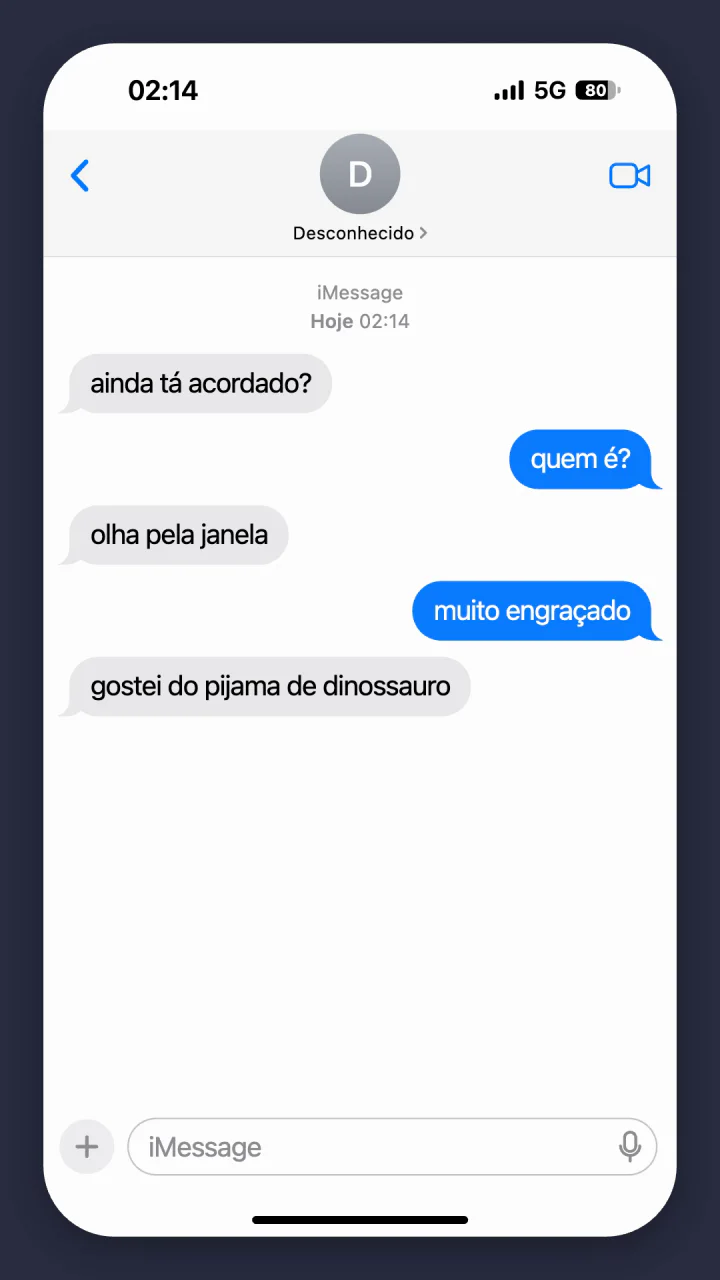
- Tela: a tela inteira no estilo iPhone, centralizada no seu fundo, com o nome do contato e a barra de status.
| Detalhe | Vídeo de conversa |
|---|---|
| Tamanho | 1080×1920 (9:16), 30 fps |
| Arquivo | MP4. Alguns navegadores salvam em WebM, e o app avisa antes de exportar |
| Duração | Até 3 minutos, com a tela final incluída |
| Fundo | Cor sólida, tela verde ou uma imagem ou vídeo seu |
| Tempo | Velocidade geral, tempo de cada mensagem, pausas no início e no fim |
| Extras | Balão de digitação antes das mensagens da outra pessoa, sons de mensagem opcionais |
| Marca d'água | Nenhuma sobre a conversa. No fim entra uma tela final do Fake Text Maker de 2 segundos |
A maioria das ferramentas de conversa animada que testamos cobra pela exportação ou põe marca d'água na versão grátis. Aqui o vídeo é grátis e nada cobre a conversa. Ele é gerado no seu aparelho, sem upload.
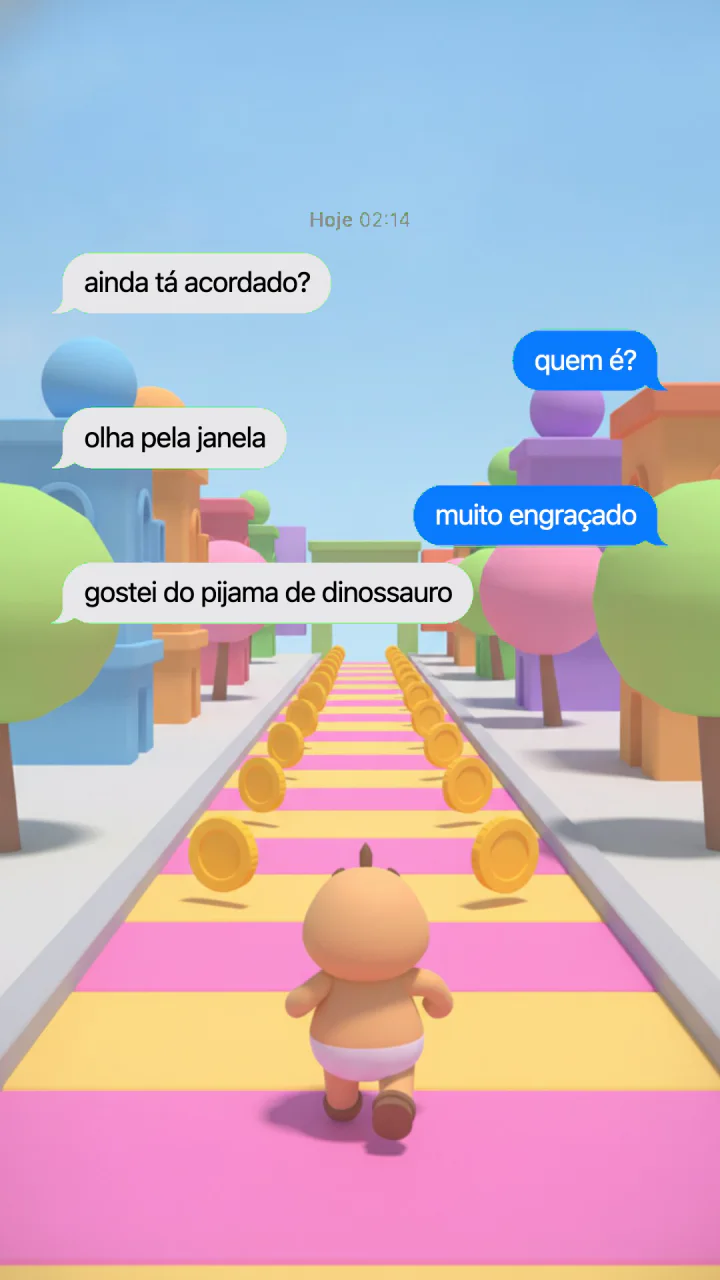
Mensagens em tela verde para o CapCut
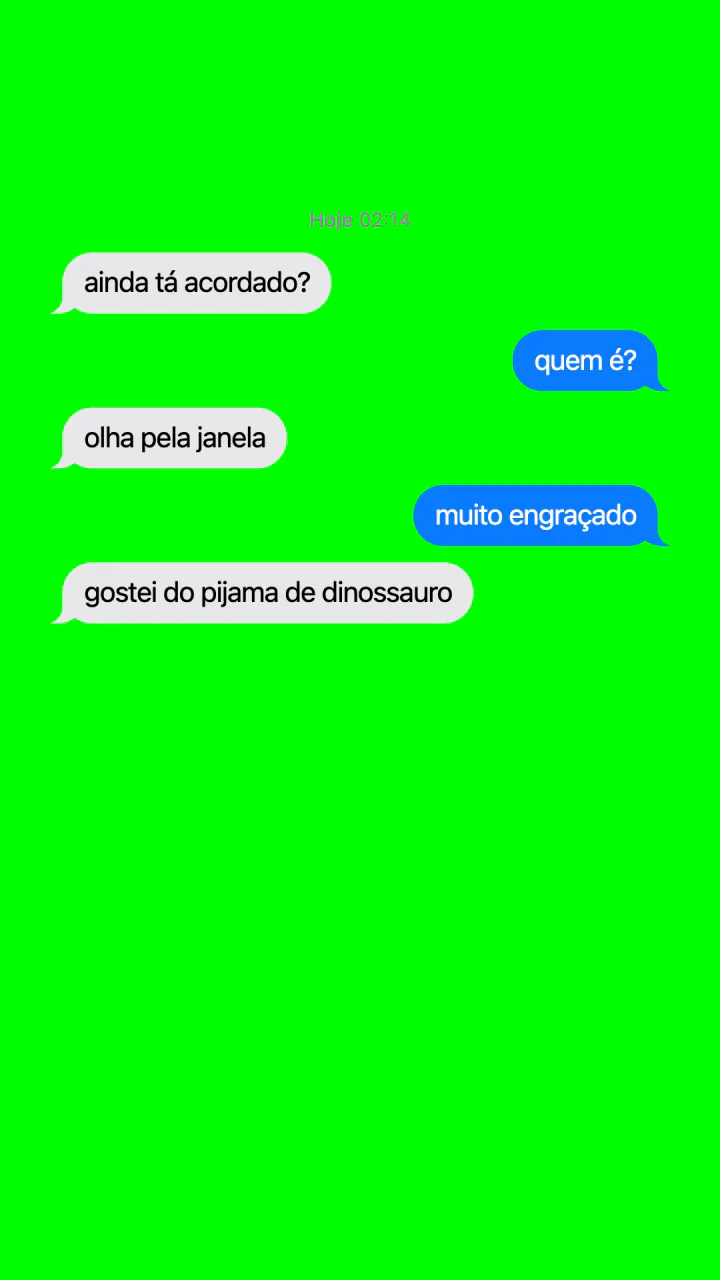
Muitos vídeos de conversa são, na verdade, duas camadas: as mensagens por cima e um gameplay ou outro clipe por baixo. Não precisa caçar num banco de imagens uma tela verde de iMessage que quase serve. Faça a sua:
- Exporte a conversa com o fundo “Tela verde”. O layout “Balões” é o que funciona melhor.
- No CapCut, coloque o seu vídeo na faixa principal e o vídeo da conversa numa camada de sobreposição acima dele.
- Use a ferramenta de chroma key do CapCut para tirar o verde (#00FF00). Depois ajuste o tamanho da conversa e coloque onde quiser. Os nomes dos menus podem mudar de uma versão do CapCut para outra.
Use os balões azuis do iMessage. Os balões verdes de SMS somem junto com o fundo verde.
Prefere pular a edição? Escolha “Vídeo” como fundo e adicione um vídeo seu. A conversa passa por cima dele e você exporta um arquivo só, já pronto. O vídeo de fundo repete em loop, fica sem som e não sai do seu aparelho.
Roteiro com IA a partir de uma frase
Não sabe o que escrever? Conte sua ideia em uma frase, escolha o tamanho (curta, média ou longa) e um estilo (engraçada, drama, terror, romance ou reviravolta), ponha nomes se quiser e toque em “Escrever”. O roteiro inteiro cai no editor, e você pode mudar qualquer linha. Se a ideia estiver em português, a conversa sai em português. Quer outro final? Toque em “Gerar de novo”.
Algumas ideias para começar:
- Terror“a babá começa a receber mensagens da babá eletrônica”
- Reviravolta“minha melhor amiga pede 50 reais emprestado e no mesmo dia posta foto do carro novo”
- Engraçada“minha vó descobriu que dá pra ditar mensagem e agora dita tudo”
- Romance“mandei mensagem às 2 da manhã pro número errado e a pessoa respondeu”
Você ganha roteiros de IA grátis todo dia, sem precisar de conta. A IA só escreve conversas inventadas: ela não escreve como uma pessoa real com nome nem como uma empresa. Quando os roteiros do dia acabarem, dá para continuar digitando ou colando a conversa à mão.
Escrever a conversa com IA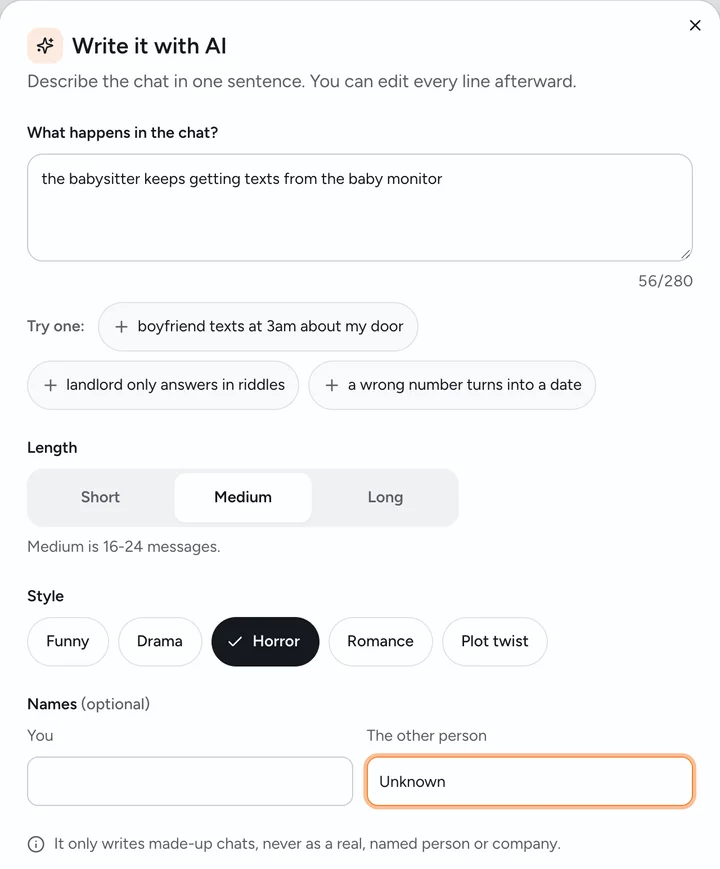
Dicas para prender quem assiste até o fim
- Abra com o gancho. Uma primeira mensagem forte, tipo “quem tava na sua porta ontem à noite”, faz a pessoa querer ver a próxima. Um “oi” não.
- Conversa de verdade é desigual. Uma pessoa manda três mensagens seguidas e a outra responde só “tá”.
- A reviravolta fica para a última mensagem. Depois aumente a pausa no fim, para ela ficar mais tempo na tela.
- Segure o momento-chave. Toque nos segundos daquela mensagem, some mais um e deixe o resto rápido.
- Deixe o roteiro com a sua cara. Muitos canais postam histórias de mensagem bem parecidas, então reescreva as falas da IA que soarem genéricas.
O que ainda não dá para fazer
- Sem narração. O app não lê as mensagens em voz alta. Coloque voz ou música no seu editor de vídeo.
- Sem vídeos prontos. Não vem nenhum gameplay incluído. Use um vídeo seu ou ponha a conversa em tela verde por cima de um.
- Só o visual do iPhone. O estilo do WhatsApp está nos planos, mas sem data, e ainda não há visual de Discord nem conversa em grupo. Os textos do próprio celular saem em inglês, assim como a tela final: “iMessage” ou “Text Message” no topo e “Delivered” ou “Read 21:42” abaixo da última mensagem. O que você escreve em português aparece normalmente.
- A tela final sempre aparece. Todo vídeo termina com uma tela do Fake Text Maker de 2 segundos. Mais para a frente, tirar essa tela vai ser uma opção paga.
- O vídeo pede um navegador recente. No iPhone, iOS 16.4 ou mais recente. No Android, use o Chrome. O Firefox para Android não exporta vídeo.
Precisa de uma imagem parada? O gerador de conversa fake faz prints em PNG da mesma conversa.
Use para se divertir, não para enganar
O Fake Text Maker é para conversas inventadas: piadas, vídeos, histórias e mockups.
Por favor, não use para:
- se passar por uma pessoa real, uma empresa ou um banco
- perseguir, ameaçar ou constranger alguém
- fabricar “prova” para um término, uma reclamação no trabalho ou um processo
- aplicar qualquer tipo de golpe
O roteirista de IA segue as mesmas regras. Ele só escreve conversas inventadas. Não escreve como uma pessoa real com nome ou uma empresa, e não escreve mensagens de golpe, prova falsa, ameaças, assédio nem conteúdo sexual envolvendo menores.
O Fake Text Maker é uma ferramenta independente e não tem ligação com a Apple Inc. nem é endossado por ela. iPhone e iMessage são marcas registradas da Apple Inc.
Perguntas frequentes sobre o chat story maker
É. Criar e exportar vídeos não custa nada, e você não precisa de conta. O roteirista de IA vem com roteiros grátis por dia; quando eles acabam, dá para continuar escrevendo ou colando conversas à mão.
Dá. Nada é colocado por cima da conversa. Cada vídeo termina com uma tela final do Fake Text Maker de 2 segundos, e uma opção paga para tirar essa tela está nos planos.
Pode. Seu vídeo de conversa sai como um MP4 comum em 1080×1920, o tamanho padrão de vídeo vertical, então dá para subir no TikTok, no Instagram Reels ou no YouTube Shorts, ou editar antes no CapCut.
Até 3 minutos, com a tela final incluída. Se uma conversa longa passar disso, aumente a velocidade ou divida a história em partes.
Funciona, pelo navegador. Escrever e editar conversas dá em qualquer celular ou computador. Para exportar vídeo no iPhone, é preciso iOS 16.4 ou mais recente. No Android, use o Chrome (o Samsung Internet também serve). O Firefox para Android não exporta vídeo.
Alguns navegadores não conseguem gerar MP4 e salvam em WebM; o app avisa antes de começar. O CapCut e a maioria dos editores de vídeo abrem WebM. Para salvar o vídeo em Fotos no iPhone, exporte pelo Safari ou pelo Chrome.
No app, não. Você pode ligar os sons de mensagem: um som quando você envia e outro quando a pessoa responde. Voz e música você coloca no seu editor de vídeo.
Pode. Coloque uma mensagem por linha no formato Nome: mensagem e cole. As linhas que começam com Eu: (ou Me:) ficam do seu lado. Se o roteiro tem dois nomes, você escolhe qual deles é você depois de colar.
Os vídeos são feitos no seu aparelho, e as fotos ou vídeos que você adiciona ficam lá. Quando você exporta ou usa o roteirista de IA, guardamos uma cópia anônima do texto e dos ajustes da conversa por 30 dias, por segurança e para ver como as pessoas usam a ferramenta, e depois apagamos. O roteirista de IA também envia sua ideia ao nosso provedor de IA. Os detalhes estão na nossa política de privacidade.
Faça seu primeiro chat story
O chat story maker está no topo da página, já na aba “Vídeo” e com tela verde. Comece pela conversa de exemplo, cole a sua ou dê uma frase para a IA.