
iPhone-Chat mit schwarzem Hintergrund
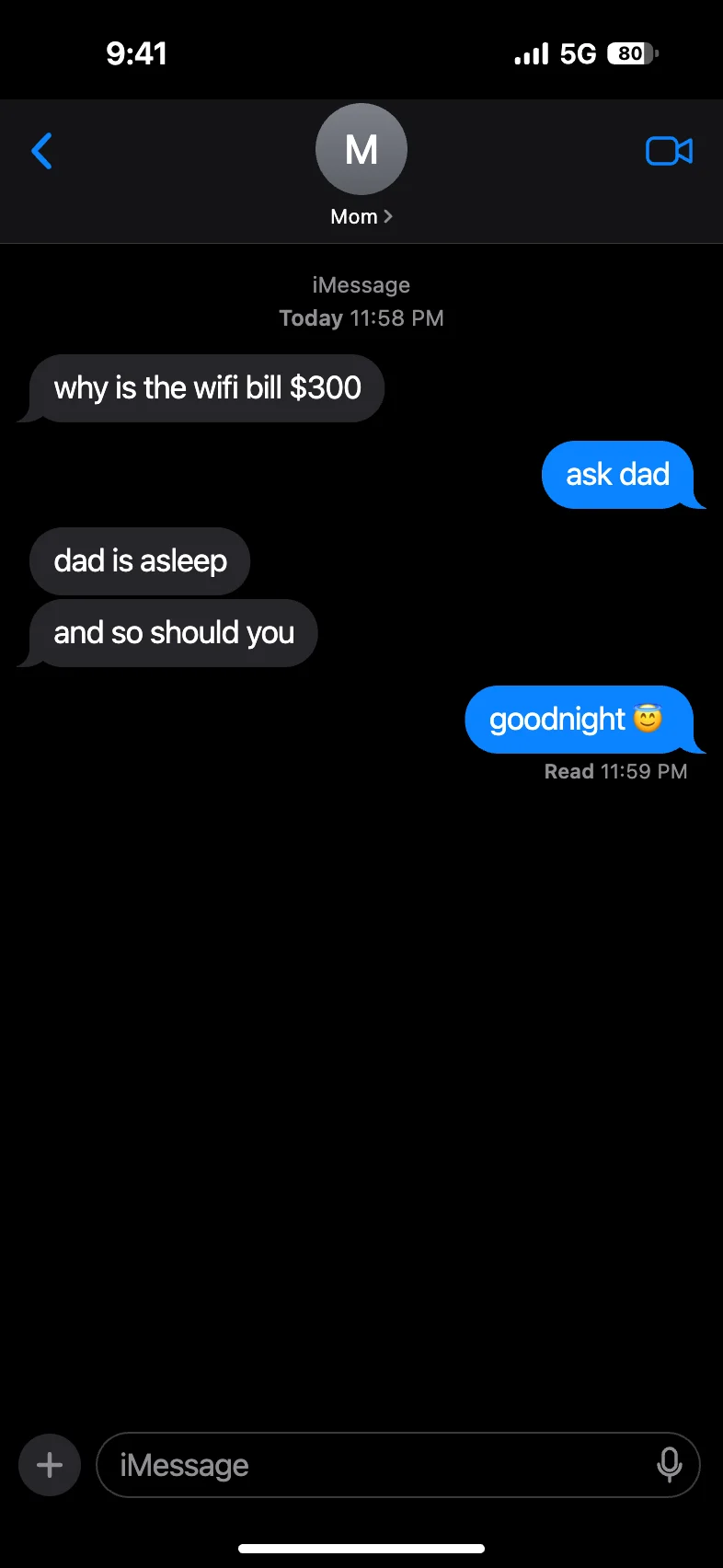
Tipp einen Chat und lad ihn als Screenshot im iPhone Dark Mode herunter, mit reinem Schwarz als Hintergrund. Auf einem schwarzen TikTok-Video oder einer schwarzen Instagram-Slide verschwinden dann die Ränder.
- Kostenlos
- Ohne Anmeldung
- Ohne Wasserzeichen
- Läuft im Browser
So machst du einen Chat mit schwarzem Hintergrund
Der Editor oben auf dieser Seite startet schon im Dark Mode.
Überschreib den Beispiel-Chat.
Ändere beliebige Nachrichten, ergänz neue auf beiden Seiten oder füg ein ganzes Skript ein, eine Zeile pro Nachricht im Format
Name: Nachricht. Dir fehlen die Worte? Gib der KI eine Idee in einer Zeile, und sie schreibt den Chat.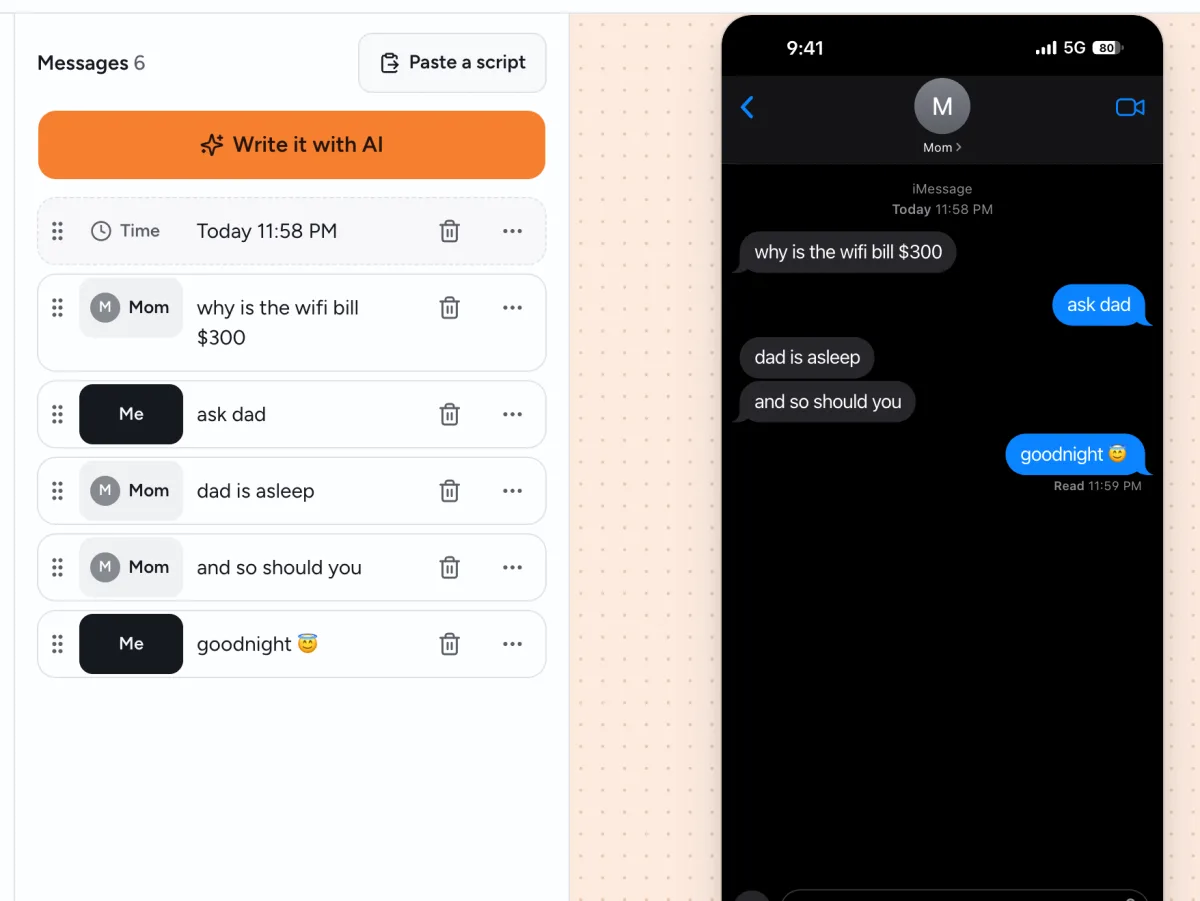
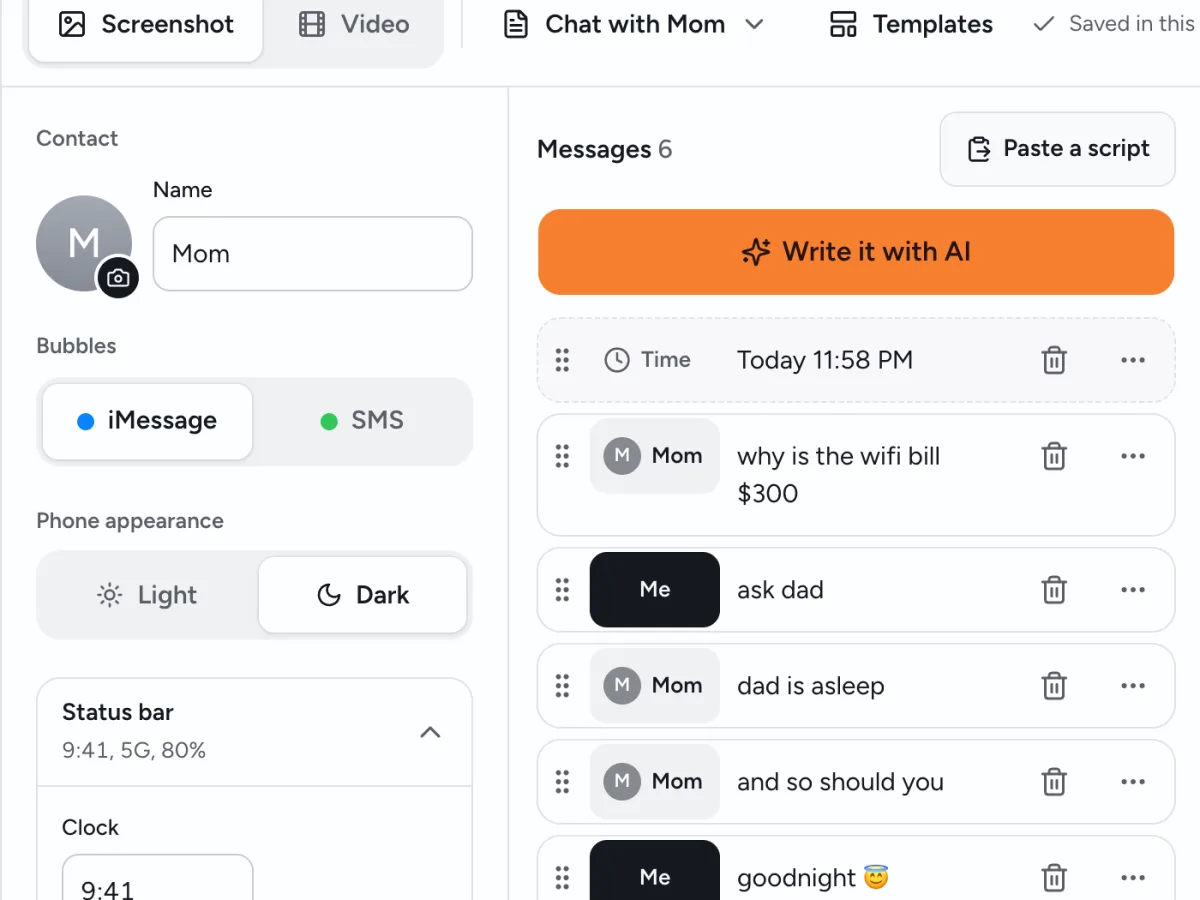
Details einstellen.
Wähl Namen und Foto des Kontakts, Uhrzeit, Akku und Empfang, und stell unter deiner letzten Nachricht „Zugestellt“ oder „Gelesen“ ein. Die „Handy-Darstellung“ bleibt auf „Dunkel“.
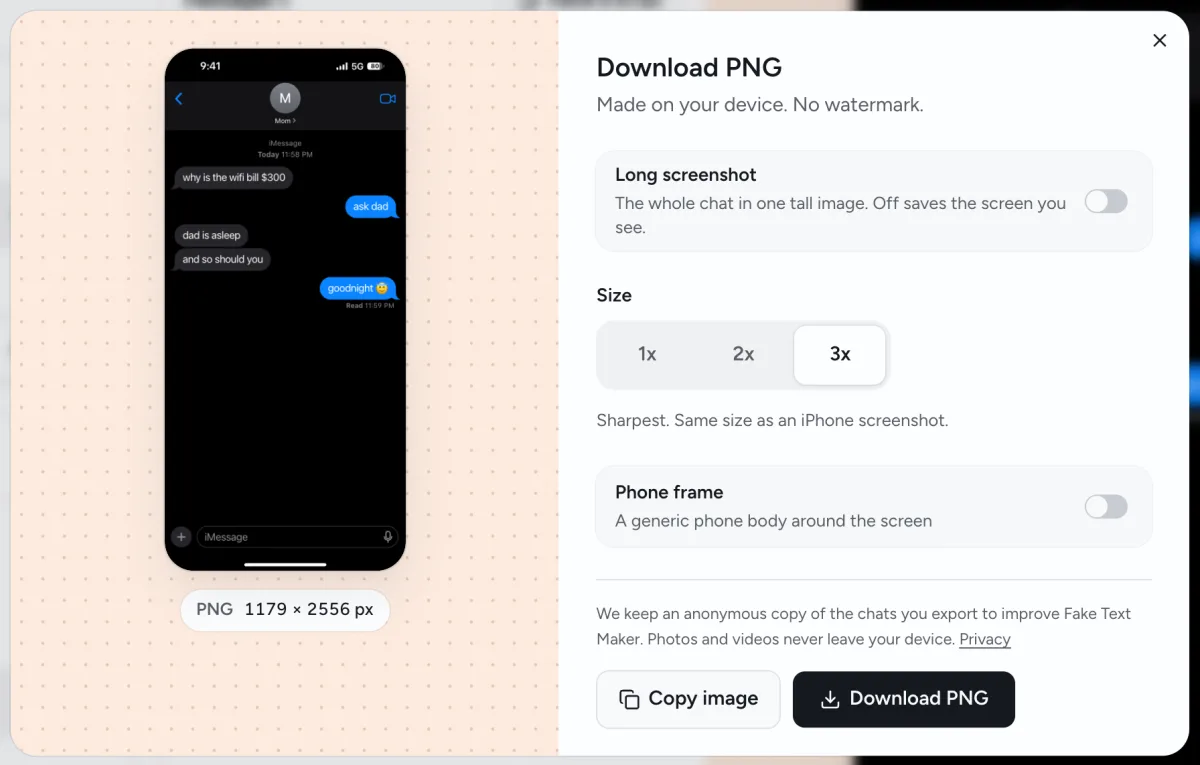
PNG laden.
Standardmäßig bekommst du einen Bildschirm in iPhone-Größe in 3x, ohne Handyrahmen, auf reinem Schwarz. Mit „Langer Screenshot“ passt der ganze Chat in ein einziges hohes Bild. Mit „Bild kopieren“ fügst du ihn direkt in eine andere App ein.
Reines Schwarz, damit im Post kein Rand zu sehen ist
Hinter dem Chat liegt reines Schwarz (#000000), dasselbe Schwarz, das ein iPhone im Dark Mode zeigt. Auf einer schwarzen Slide oder in einem schwarzen Videobild siehst du deshalb keinen grauen Kasten um den Screenshot.
- TikTok und Reels. Leg das PNG in CapCut auf einen schwarzen Hintergrund, und der Chat sitzt ohne Rand im Bild. Die Nachrichten sollen nacheinander aufploppen? Der Chat Story Maker macht aus demselben Chat ein 9:16-Video; wähl dort als Hintergrund „Einfarbig“ und Schwarz.
- Instagram-Karussells und Photo Dumps. Gib dem Chat-Screenshot eine eigene schwarze Slide zwischen deinen Fotos. Auf einer 4:5-Slide geht das Schwarz links und rechts vom Chat in die Slide über.
- Memes. Poste das PNG einzeln. Es hat die Form eines aktuellen iPhone-Bildschirms (iPhone 16, 17, 18 oder 18 Pro) und wirkt im Feed wie jeder andere Screenshot.
Lass „Handyrahmen“ für Slides und Videos aus. Schalt ihn ein, wenn ein Handy im Bild sein soll, etwa für ein Mockup.

Chat-Ideen im Dark Mode zum Kopieren
Kopier dir ein Skript, tipp im Editor auf „Skript einfügen“ und ändere die Namen. Die Chats taugen als Meme, als Karussell-Slide oder als Einstieg für ein Video, und alle sind erfunden.
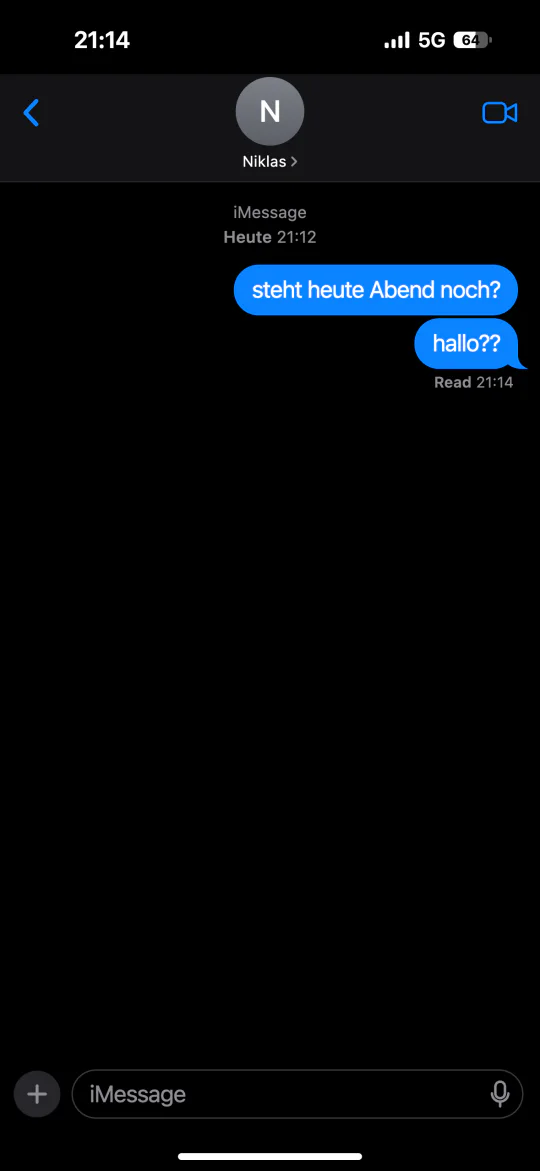
Gelesen, keine Antwort
Stell unter deiner letzten Nachricht „Gelesen“ ein und lass die Antwort weg.
Ich: steht heute Abend noch?
Ich: hallo??
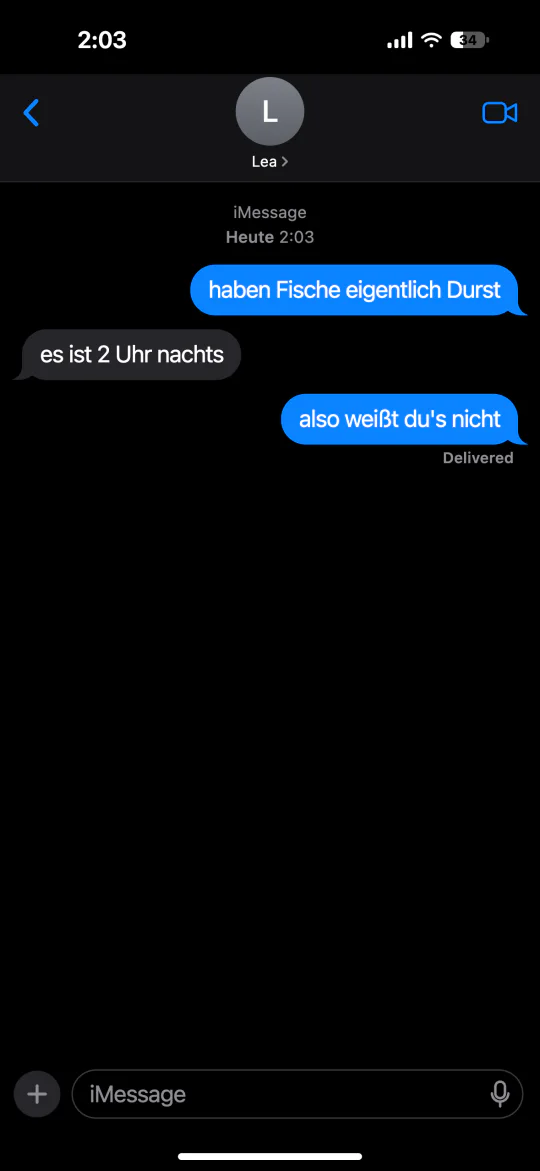
Der Gedanke um 2 Uhr nachts
Schreib „Heute 2:03“ in den Zeitstempel und stell die Uhr auf 2:03.
Ich: haben Fische eigentlich Durst
Lea: es ist 2 Uhr nachts
Ich: also weißt du's nicht
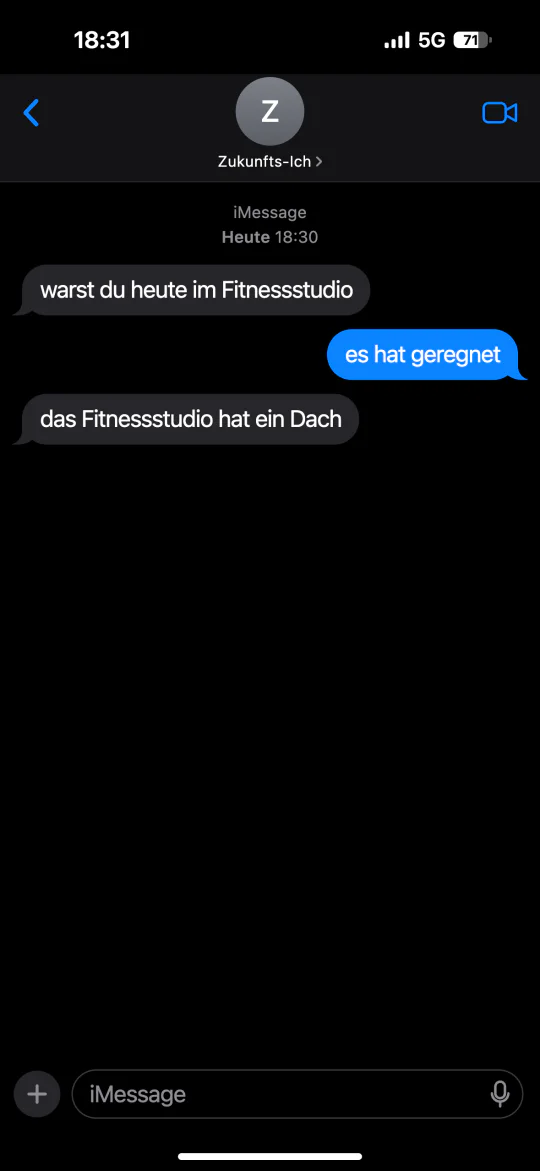
Zukunfts-Ich
Ein Motivations-Chat, der ins Leere läuft.
Zukunfts-Ich: warst du heute im Fitnessstudio
Ich: es hat geregnet
Zukunfts-Ich: das Fitnessstudio hat ein Dach
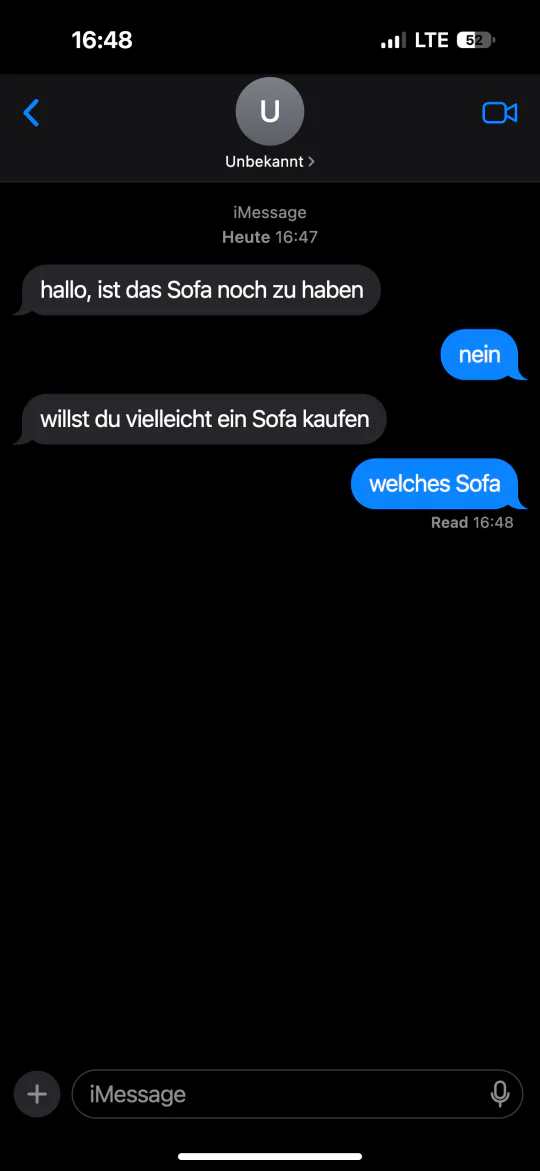
Falsche Nummer
Ein Fremder, der unbedingt über ein Sofa reden will.
Unbekannt: hallo, ist das Sofa noch zu haben
Ich: nein
Unbekannt: willst du vielleicht ein Sofa kaufen
Ich: welches Sofa
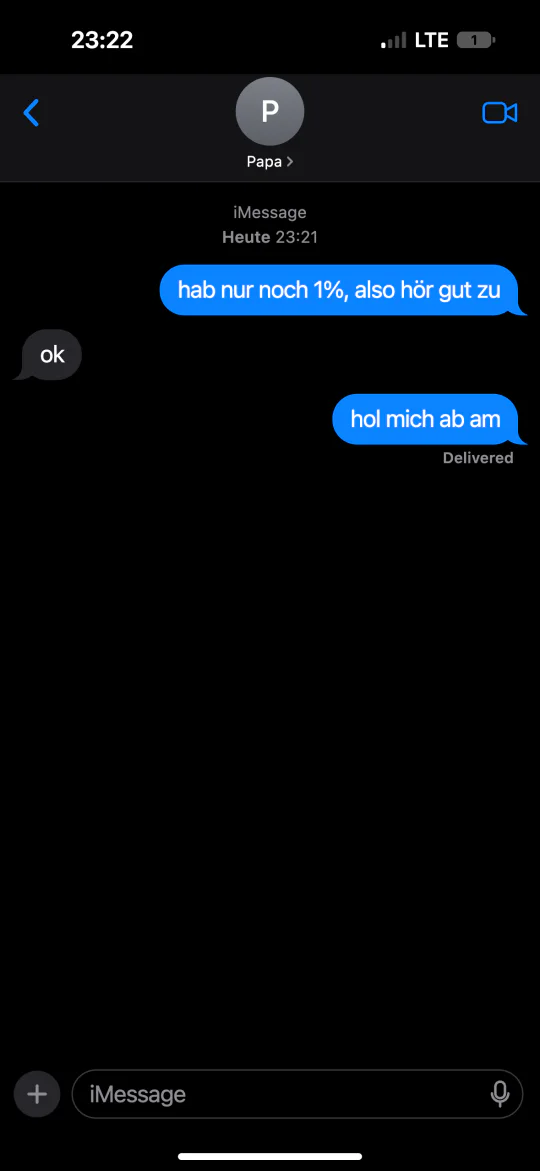
1 % Akku
Stell den Akku auf 1 % und wähl „Zugestellt“.
Ich: hab nur noch 1%, also hör gut zu
Papa: ok
Ich: hol mich ab am
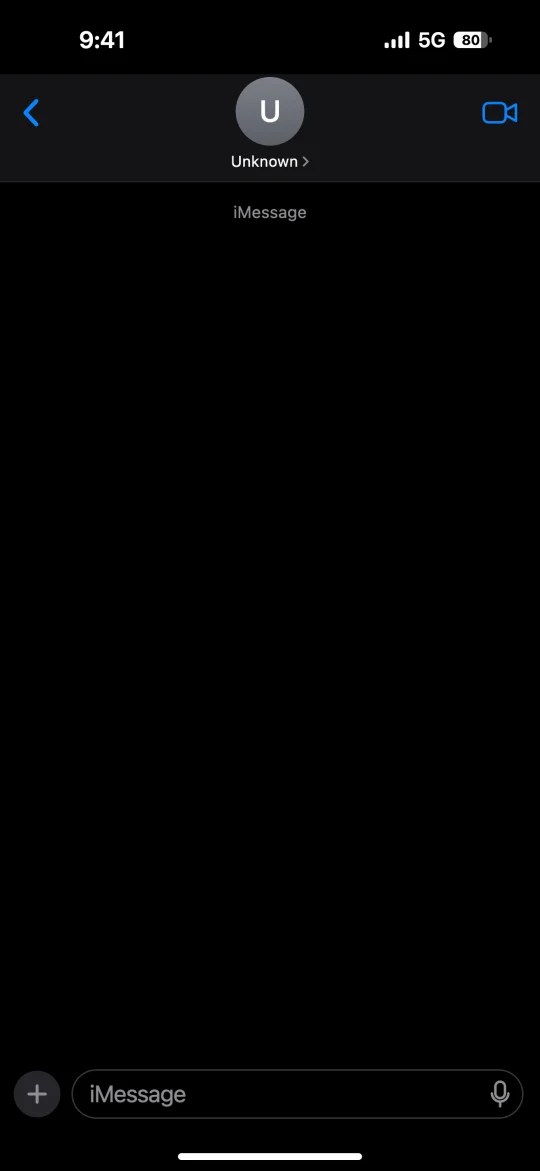
Leere Vorlage
Ein leerer Chat auf Schwarz, über „Entwürfe“ → „Neuer Entwurf“.
Damit dein Screenshot im Dark Mode echt wirkt
Kleine Details verraten, dass ein Chat erfunden ist. Prüf diese Punkte, bevor du postest.
- Schreib, wie Leute wirklich schreiben. Kurze Zeilen, fast alles kleingeschrieben, unterschiedlich lang. Eine lange Nachricht, dann „ok“.
- Lass die Uhr zum Chat passen. Steht im Zeitstempel 23:58, stell die Statusleiste auch auf 23:58. Ein Chat um 3 Uhr nachts mit vollem Akku wirkt etwas schräg.
- Wähl „Gelesen“ oder „Zugestellt“ mit Absicht. „Zugestellt“ heißt, die Nachricht ist angekommen. „Gelesen“ heißt, die andere Person hat sie geöffnet.
- Bleib bei einer Blasenfarbe. Blau für iMessage oder Grün für SMS gilt immer für den ganzen Chat. So mischen sich die Farben nie aus Versehen.
- Schick Emojis ohne Text. Eine Nachricht nur aus Emojis erscheint groß, so wie in iOS.
- Nimm 3x. Das ist die schärfste Stufe im Editor, so bleibt auch kleine Schrift gut lesbar.
Was noch nicht geht
- Es gibt nur den iPhone-Look, einen dunklen Android-Look noch nicht. Weitere Chat-Looks, auch für WhatsApp, sind in Arbeit und kommen später. Die Beschriftungen im Handybild sind englisch: oben „iMessage“ oder „Text Message“, unter der letzten Nachricht „Delivered“ oder „Read 21:42“. Was du selbst tippst, erscheint ganz normal auf Deutsch.
- Gruppenchats, Reaktionen auf Sprechblasen und Sprachnachrichten fehlen noch.
- Auf iPhone und Mac nutzt die Vorschau die Systemschrift. Andere Geräte nehmen Inter, eine ähnliche kostenlose Schrift. Das kommt dem Original nah, ist aber nicht identisch.
Nur für erfundene Chats
Manche halten so einen Screenshot vielleicht für echt. Nimm ausgedachte Namen, und wenn Fremde den Post sehen, schreib dazu, dass der Chat nicht echt ist.
Nutz Fake Text Maker nicht, um dich als echte Person oder Firma auszugeben, um jemanden zu belästigen oder um falsche Beweise für eine Trennung, einen Streit im Job oder ein Gerichtsverfahren zu basteln. Der KI-Schreiber schreibt nur erfundene Gespräche und nie als echte, namentlich genannte Person.
Fake Text Maker ist ein unabhängiges Tool, steht in keiner Verbindung zu Apple Inc. und wird nicht von Apple Inc. unterstützt. iPhone und iMessage sind Marken von Apple Inc.
Häufige Fragen zum schwarzen Hintergrund
Nimm den Editor auf dieser Seite: Er startet im Dark Mode, der Chat steht also schon auf Schwarz. Schreib deine Nachrichten und tipp auf „PNG laden“. Bist du im Fake-Chat-Generator auf der Startseite, stell „Handy-Darstellung“ auf „Dunkel“.
Ja, und du brauchst keine Anmeldung. PNG-Screenshots haben kein Wasserzeichen. Videos haben keins über dem Chat, und jedes endet mit einer 2 Sekunden langen Fake-Text-Maker-Endkarte.
Ja. Öffne „Entwürfe“ und wähl „Neuer Entwurf“, dann hast du einen leeren Chat, der dunkel bleibt. Trägst du keinen Kontaktnamen ein, steht oben „Unknown“. Tipp auf „PNG laden“, und du bekommst einen leeren iPhone-Nachrichtenbildschirm auf Schwarz.
In der Nachrichten-App des iPhones ja: Im Dark Mode steht der Chat auf reinem Schwarz. Manche Tools, die man unter „fake text message black background“ findet, nehmen stattdessen ein dunkles Grau. Dieses hier nutzt reines Schwarz (#000000).
Es passt zu allem, was auf reines Schwarz eingestellt ist, etwa zu einer schwarzen Slide oder einem schwarzen Videohintergrund. Lass „Handyrahmen“ aus. Auf dunklem Grau sieht man die Kante, nimm also auch dort reines Schwarz.
Einem aktuellen. Der Screenshot hat die Bildschirmform eines iPhone 16, 17, 18 oder 18 Pro, mit Statusleiste, Kontaktnamen und Eingabeleiste dort, wo man sie erwartet.
Ja. Wechsel oben im Editor zu „Video“, lass das Handy auf „Dunkel“ und wähl als Hintergrund „Einfarbig“ in Schwarz. Du bekommst ein 9:16-MP4 (1080×1920), in dem die Nachrichten nacheinander erscheinen. Der Videoexport braucht iOS 16.4 oder neuer; auf Android nimm Chrome.
Noch nicht. Der Editor macht vorerst nur den iPhone-Look. Weitere Chat-Looks sind in Arbeit und kommen später.
Screenshots entstehen auf deinem eigenen Gerät, und Fotos, die du hinzufügst, bleiben dort. Wenn du exportierst oder den KI-Schreiber nutzt, speichern wir 30 Tage lang eine anonyme Kopie von Text und Einstellungen des Chats, aus Sicherheitsgründen und um das Tool zu verbessern, und löschen sie danach. Deine Fotos und Videos speichern wir nie. Mehr dazu steht in unserer Datenschutzerklärung.
Erstell deinen Chat mit schwarzem Hintergrund
Der Editor oben steht schon auf Schwarz. Fang an zu tippen oder gib der KI eine Zeile als Idee.