
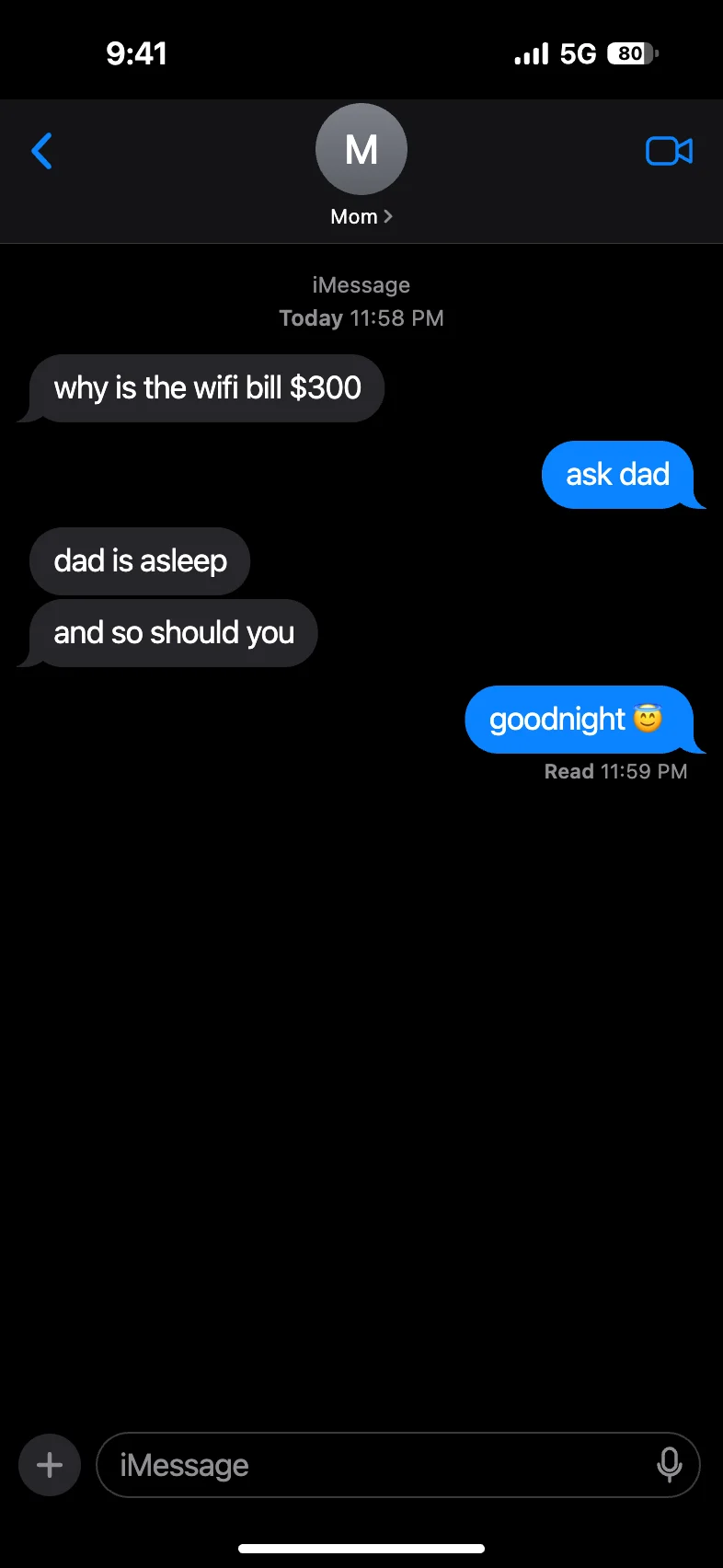
黒背景のチャット画面を作成
チャットを入力して、iPhoneのダークモード風スクリーンショットを真っ黒な背景で保存できます。黒背景のTikTok動画やInstagramのスライドに載せれば、画像の端は見えません。
- 無料
- 登録不要
- 透かしなし
- ブラウザで動作
黒背景のチャット画面の作り方
このページ上部のエディターは、最初からダークモードで開きます。
サンプルの会話を書き換える。
サンプルのメッセージを書き換えたり、自分側にも相手側にも新しいメッセージを足したりできます。台本をまとめて貼り付けるなら、1行に1つ
名前:メッセージの形で。言葉が浮かばないときは、AIにひとことアイデアを伝えれば、チャットを書いてくれます。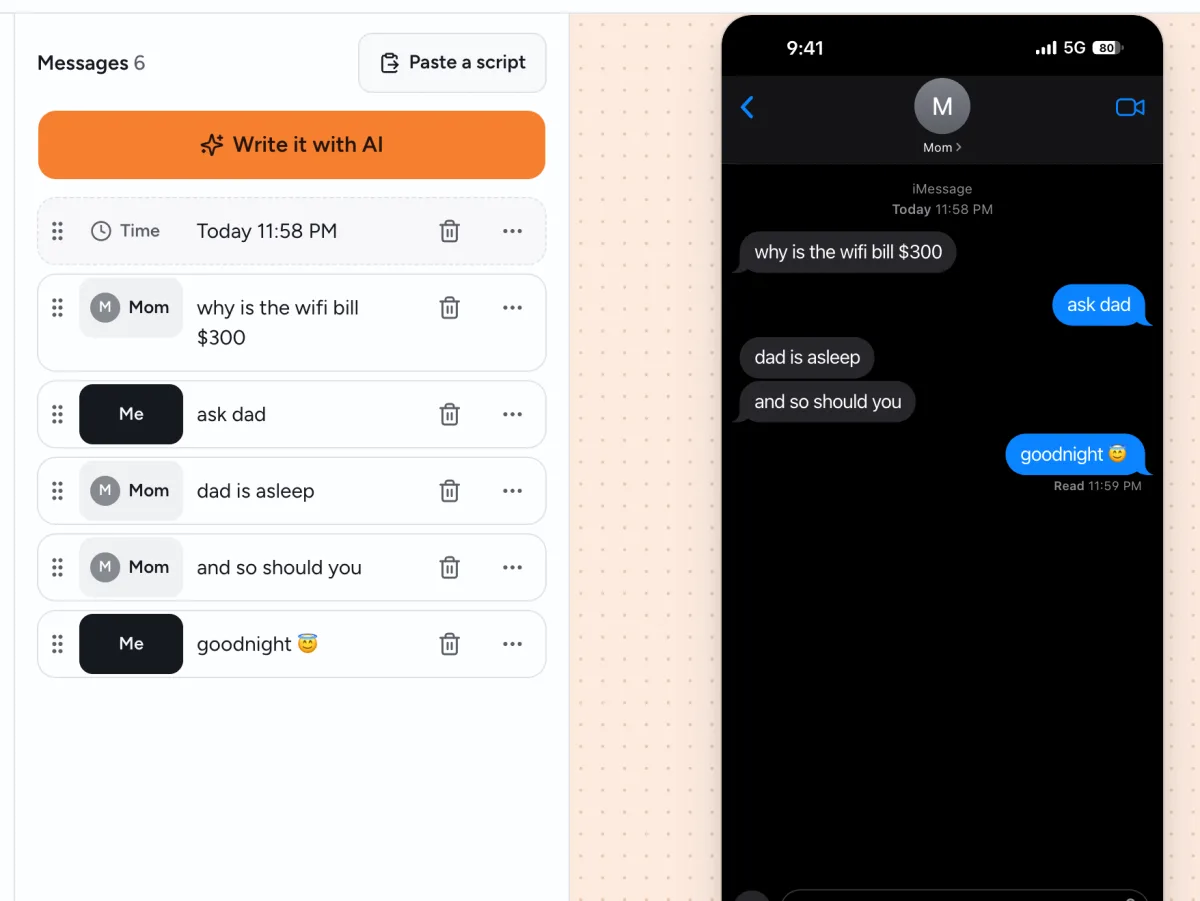
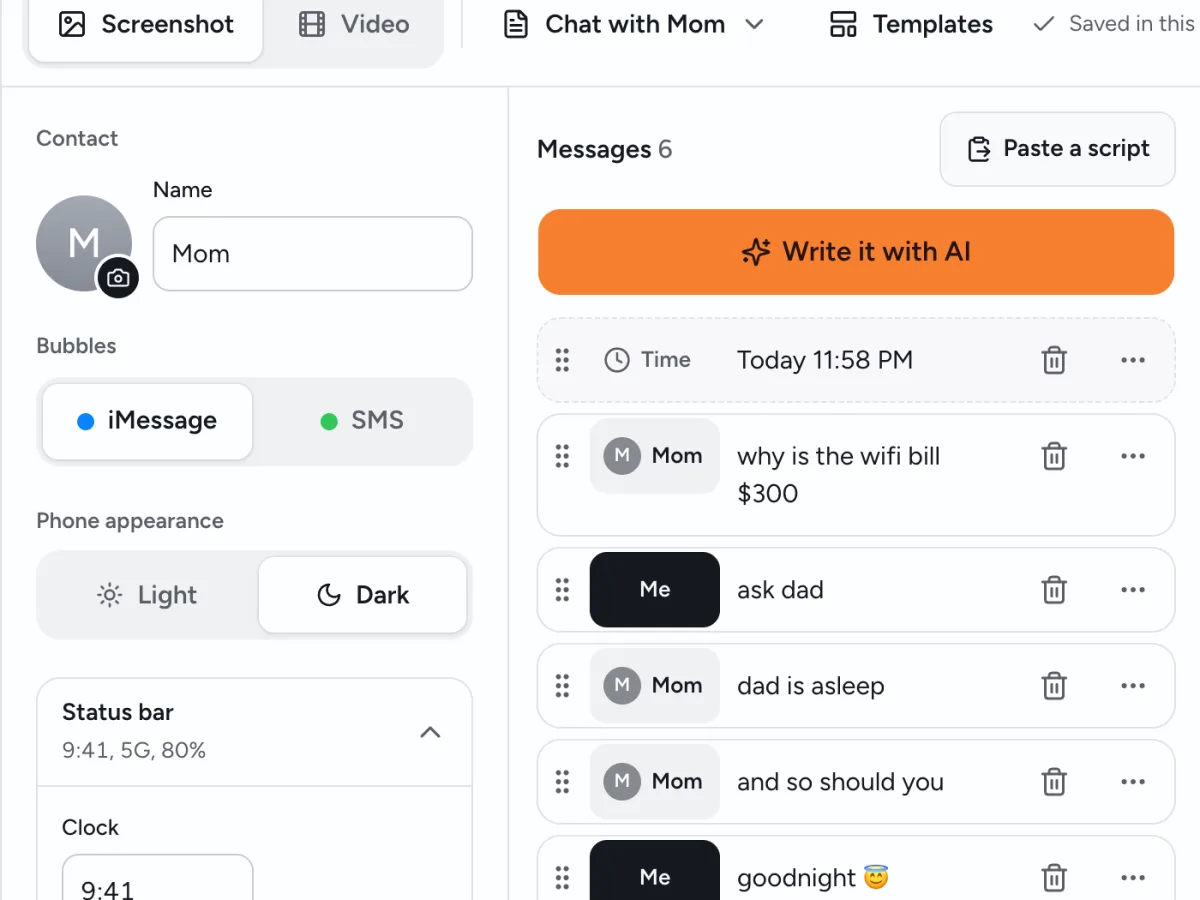
細部を整える。
連絡先の名前と写真、時計、バッテリー、電波を設定し、「最後のメッセージの下」で「配信済み」か「既読」を選びます。「端末の外観」は「ダーク」のままにしてください。
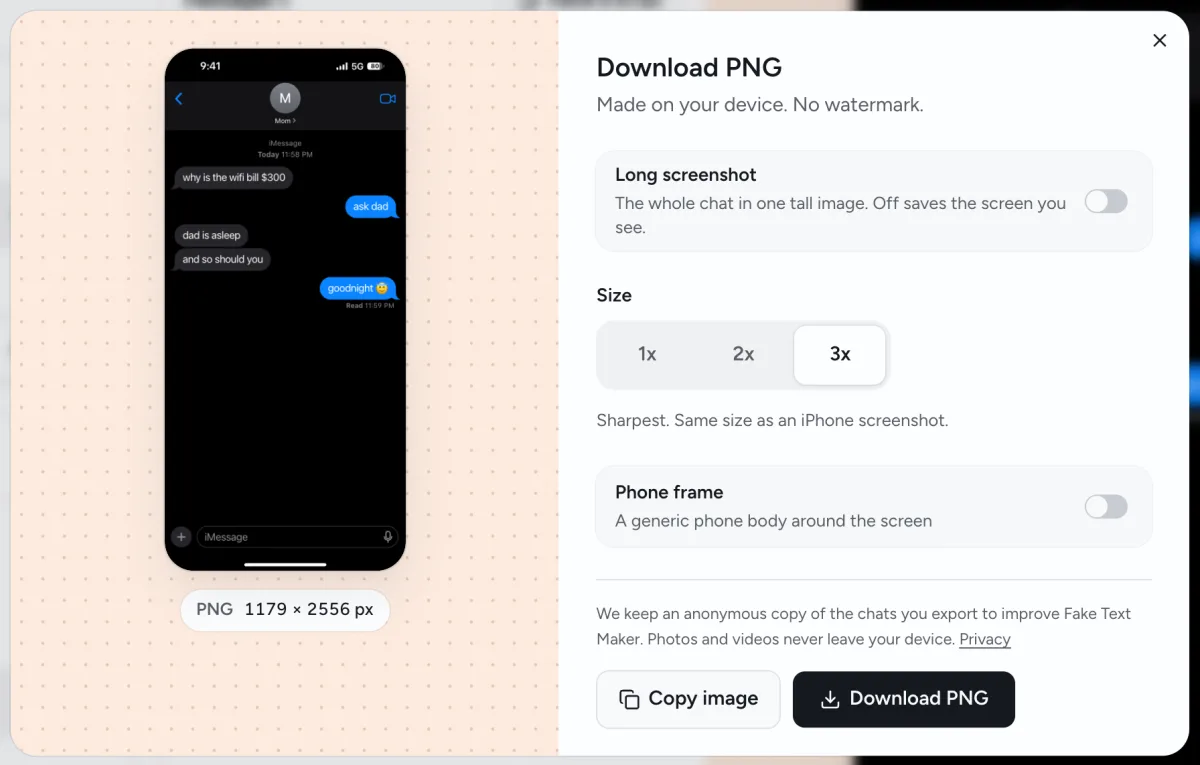
PNGを保存する。
初期設定では、iPhone 1画面分の3倍のPNGが、端末フレームなし、真っ黒な背景で保存されます。「ロングスクリーンショット」をオンにするとチャット全体が縦長の1枚に。「画像をコピー」を使えば、ほかのアプリにそのまま貼り付けられます。
真っ黒だから、投稿の背景になじみます
チャットの背景は真っ黒(#000000)で、iPhoneのダークモードと同じ黒です。黒いスライドや動画の黒い部分に載せても、スクリーンショットのまわりに灰色の四角が浮きません。
- TikTokとリール。CapCutで黒い背景の上にPNGを置くと、枠のないチャットが画面に収まります。メッセージを1通ずつ表示したいときは、チャット動画作成ツールで同じチャットを9:16の動画にできます。背景は「単色」の黒を選んでください。
- Instagramのカルーセル投稿やフォトダンプ。写真のあいだに、チャットのスクリーンショットだけの黒いスライドを1枚はさめます。4:5のスライドなら、チャットの左右の黒がスライドの黒とつながります。
- ミーム。PNGをそのまま投稿できます。最近のiPhone(iPhone 16、17、18、18 Pro)の画面と同じ形なので、フィードでは普通のスクリーンショットのように見えます。
スライドや動画に使うときは「端末フレーム」をオフに。モックアップのようにスマホ本体も見せたいときは、オンにしてください。

コピーして使える、ダークモードの会話ネタ
何から書くか迷ったら、台本をコピーして、エディターの「台本を貼り付け」を押し、名前を変えてみてください。ミームにも、カルーセルの1枚にも、動画の冒頭にも使えます。どれも作り話です。
既読スルー
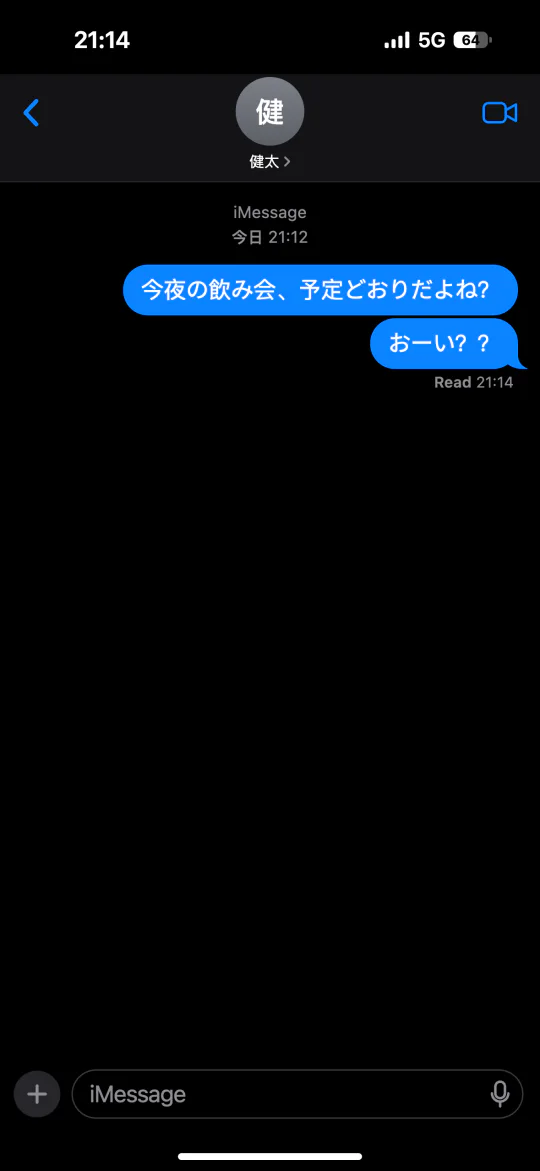
「最後のメッセージの下」を「既読」にして、返信は入れません。
私:今夜の飲み会、予定どおりだよね?
私:おーい??
深夜2時の疑問
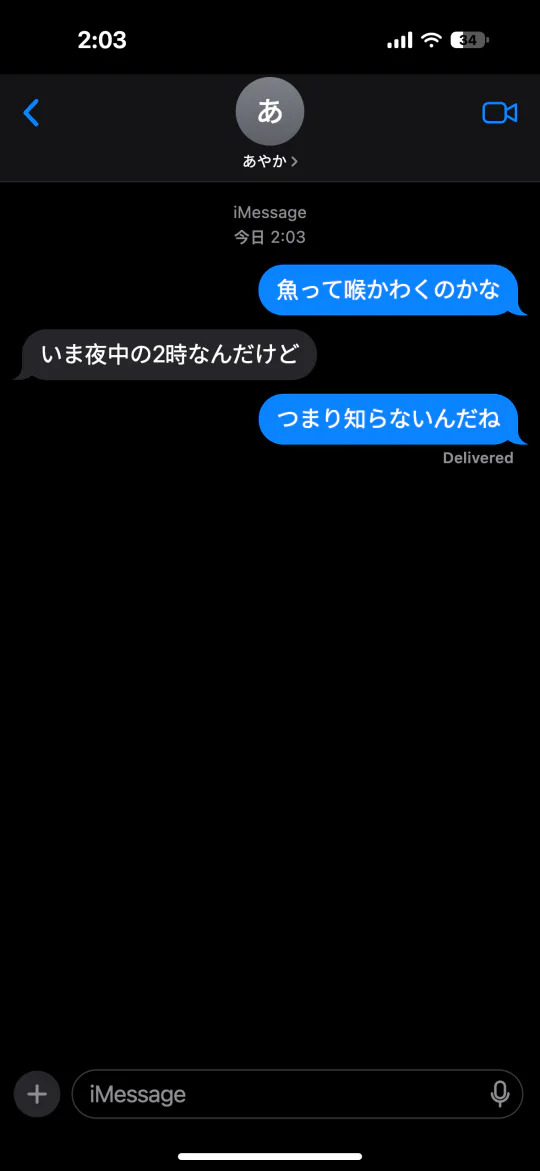
日時表示と時計を2:03に合わせます。
私:魚って喉かわくのかな
あやか:いま夜中の2時なんだけど
私:つまり知らないんだね
未来の自分
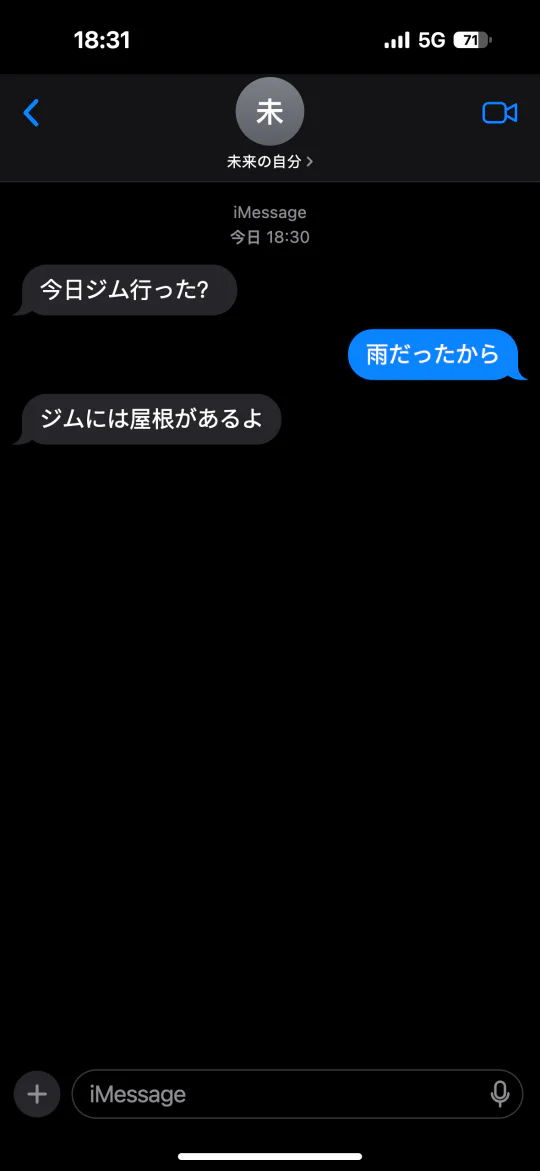
やる気を出すつもりが、どこにも進まない会話。
未来の自分:今日ジム行った?
私:雨だったから
未来の自分:ジムには屋根があるよ
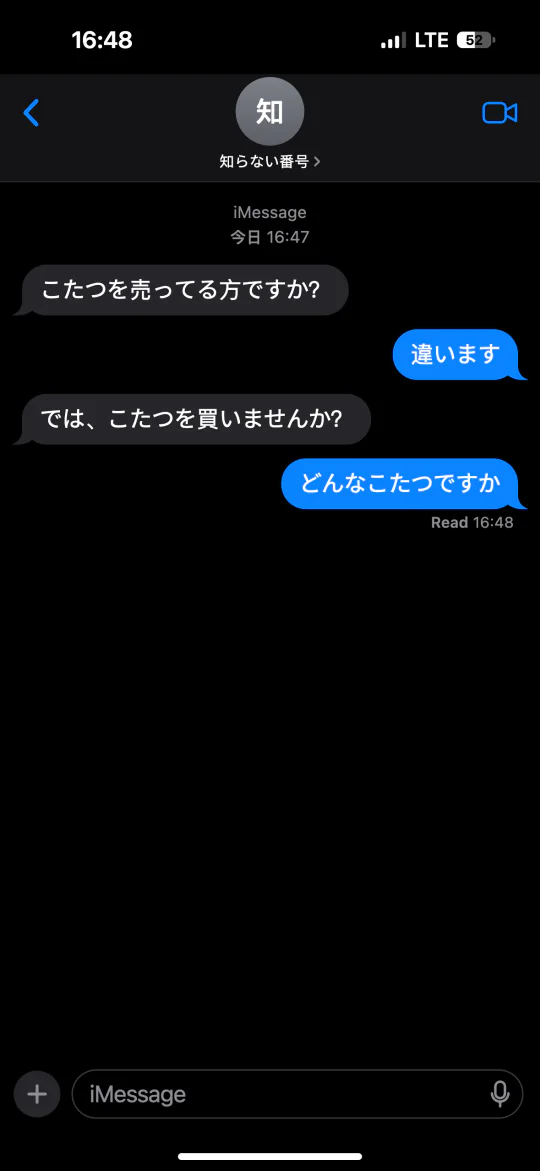
間違いメッセージ
どうしてもこたつの話がしたい、知らない人。
知らない番号:こたつを売ってる方ですか?
私:違います
知らない番号:では、こたつを買いませんか?
私:どんなこたつですか
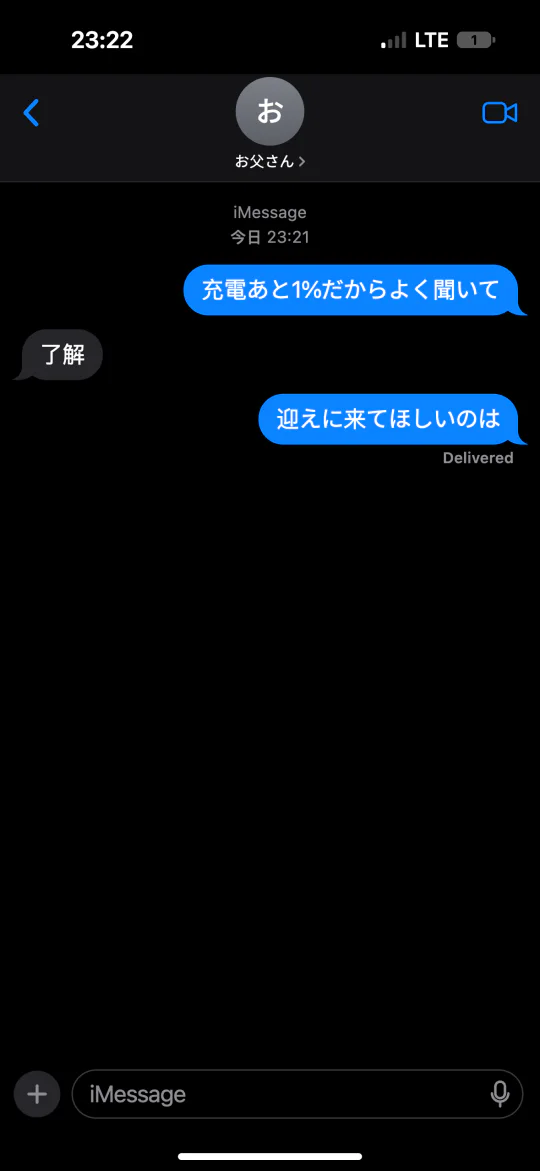
バッテリー1%
バッテリーを1%にして、「配信済み」を選びます。
私:充電あと1%だからよく聞いて
お父さん:了解
私:迎えに来てほしいのは
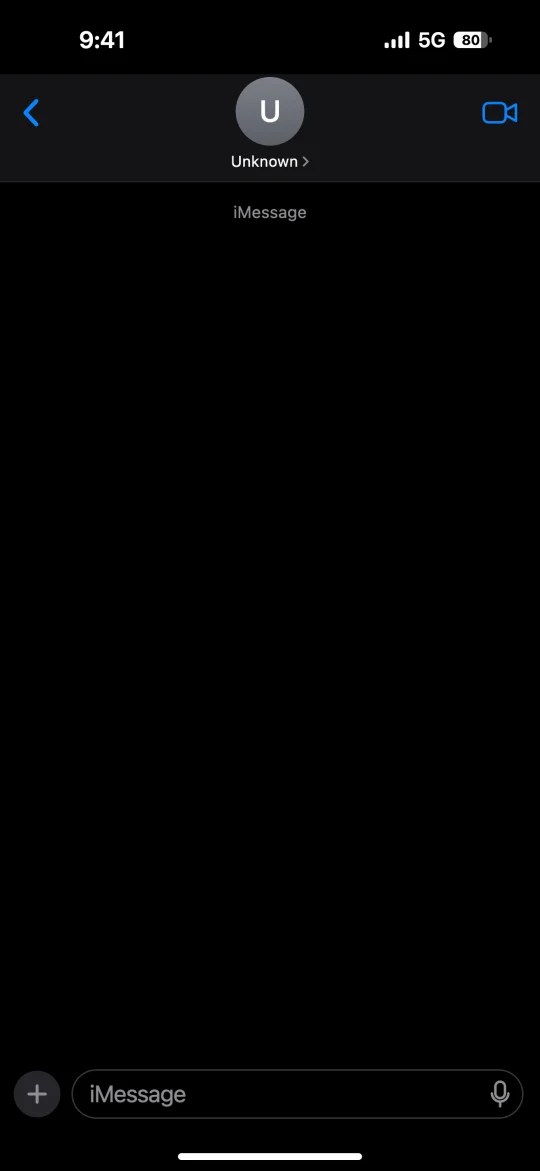
空のテンプレート
メッセージのない黒背景のチャットです。「下書き」→「新しい下書き」で開けます。
ダークモードのスクショを本物らしく見せるコツ
作り物だとわかってしまうのは、細かいところです。投稿する前に確認してみてください。
- 実際のメッセージらしく書く。短い文で、句点はほとんど付けず、長さはばらばらに。長めの1通のあとに「おっけー」だけ、くらいがちょうどいいです。
- 時計と会話の時間をそろえる。日時表示が23:58なら、ステータスバーの時計も23:58に。深夜3時のチャットでバッテリーが満タンだと、少し不自然に見えます。
- 「既読」か「配信済み」かをきちんと選ぶ。「配信済み」はメッセージが届いた状態、「既読」は相手が開いた状態です。
- 吹き出しの色は1色に。iMessageの青かSMSの緑かは会話全体に適用されるので、うっかり混ざることはありません。
- 絵文字は大きく見せる。絵文字だけのメッセージは、iOSと同じように大きく表示されます。
- 3倍で保存する。エディターでいちばん高精細なサイズなので、小さな文字もくっきりします。
まだできないこと
- 作れるのはiPhoneの見た目だけで、Androidのダークモードにはまだ対応していません。LINE風の見た目は準備中で、今後対応する予定です。書き出した画像に入る表示は英語で、上部の「iMessage」か「Text Message」、最後のメッセージの下の「Delivered」か「Read 21:44」がそうです。自分で入力した日本語のメッセージは、そのまま表示されます。
- グループチャット、吹き出しへのリアクション、ボイスメッセージには対応していません。
- iPhoneとMacではプレビューにシステムフォントを使います。それ以外の端末ではInterと、その端末の日本語フォントを使うため、本物に近い見た目ですが、まったく同じではありません。
架空のチャットにだけ使ってください
こうしたスクリーンショットは、本物と受け取られることがあります。名前は架空のものにして、見知らぬ人の目に触れる場所に投稿するときは、作り物であることを明記してください。
実在の人物や会社になりすましたり、誰かに嫌がらせをしたり、別れ話や仕事、裁判のための偽の証拠を作ったりする目的では使わないでください。AIが書くのは架空の会話だけで、実在する人物として書くことはありません。
Fake Text Makerは独立したツールで、Apple Inc.とは関係がなく、承認も受けていません。iPhoneとiMessageはApple Inc.の商標です。
よくある質問
このページのエディターを使ってください。ダークモードで開くので、チャットは最初から黒背景です。メッセージを入力して「PNGをダウンロード」を押すだけです。トップページのトーク画面作成ツールを使っているときは、「端末の外観」を「ダーク」にしてください。
はい、登録もいりません。PNGのスクリーンショットに透かしは入りません。動画もチャットの上には透かしが入らず、最後にFake Text Makerのエンドカードが2秒間表示されます。
はい。「下書き」を開いて「新しい下書き」を選ぶと、メッセージのないチャットが開きます。ダークモードのままです。連絡先の名前を設定しないと、画面の上部には英語で「Unknown」と表示されます。「PNGをダウンロード」を押せば、黒背景にメッセージのない、iPhoneのメッセージ画面風の画像を保存できます。
iPhoneのメッセージでは、同じと考えて大丈夫です。ダークモードにすると、チャットの背景が真っ黒になります。ダークモードをうたうツールの中には濃い灰色を使うものもありますが、このツールは真っ黒(#000000)です。
真っ黒に設定されたものなら合います。黒いスライドや、動画の黒い背景がそうです。「端末フレーム」はオフのままにしてください。濃い灰色の背景だと端が見えるので、そちらも真っ黒にしてください。
最近の機種です。iPhone 16、17、18、18 Proの画面と同じ形で、ステータスバー、連絡先の名前、メッセージ入力欄も、見慣れた位置にあります。
はい。エディター上部で「動画」に切り替え、「端末の外観」は「ダーク」のまま、背景は「単色」の黒を選びます。メッセージが1通ずつ現れる9:16のMP4(1080×1920)ができます。動画の書き出しにはiOS 16.4以降が必要です。Androidの場合は、Chromeを使ってください。
まだ作れません。現在作れるのは、iPhoneのメッセージ風の見た目だけです。LINE風の見た目は準備中で、今後対応する予定です。
スクリーンショットはお使いの端末の中で作られ、追加した写真もその端末にとどまります。書き出しをしたときやAI作成を使ったときは、チャットの文章と設定の匿名コピーを30日間保存し、その後削除します。安全上の理由と、ツールの改善のためです。写真や動画は保存しません。詳しくはプライバシーポリシーをご覧ください。