
Chat Story Maker: Chatverlauf als Video
Mach aus einem Chat ein 9:16-Video im Stil einer Texting Story für TikTok, Reels und Shorts. Das ist kostenlos, geht ohne Anmeldung, und wenn dir nichts einfällt, schreibt die KI das Skript.

So erstellst du ein Chat-Video
Alles läuft im Editor oben auf dieser Seite.
Chat tippen oder von der KI schreiben lassen
Schreib die Nachrichten und tipp jeweils an, wer sie schickt. Ein fertiges Skript fügst du einfach ein, eine Zeile pro Nachricht im Format
Name: Nachricht. Und wenn noch gar nichts steht, reicht der KI ein Satz.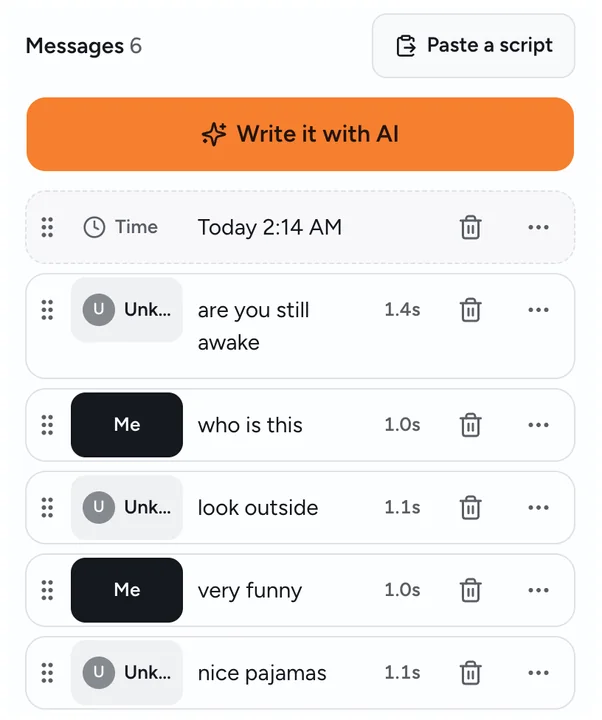
Layout und Hintergrund wählen
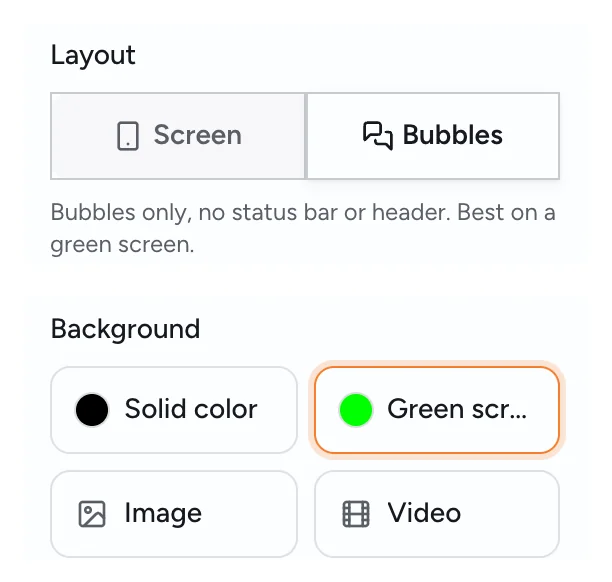
Mit „Sprechblasen“ siehst du nur die Blasen des Chats, ideal für Green Screen. „Bildschirm“ zeigt den ganzen Handybildschirm im iPhone-Look, samt Statusleiste und Kontaktnamen. Danach wählst du den Hintergrund: einfarbig, Green Screen, ein Bild oder ein Video.
Timing einstellen
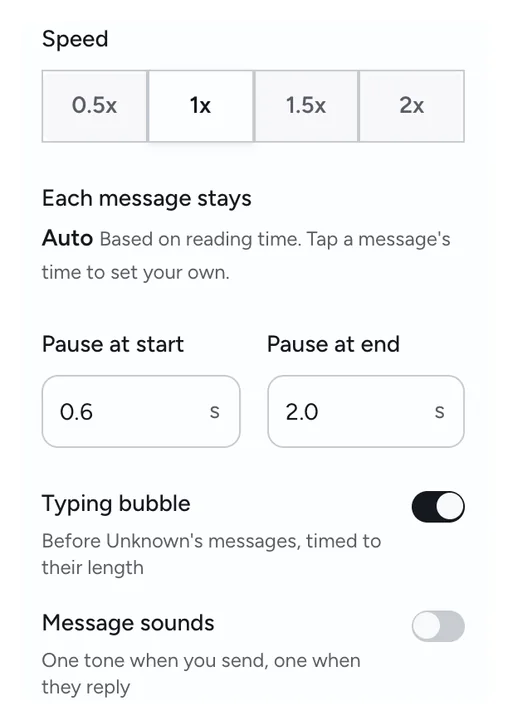
Stell das Tempo und die Pausen am Anfang und am Ende ein. Jede Nachricht bleibt ungefähr so lange stehen, wie man zum Lesen braucht; tipp auf ihre Zeit, um das zu ändern. Vor den Nachrichten der anderen Person erscheint eine Tippblase, und Nachrichtentöne kannst du dazuschalten.
Video exportieren
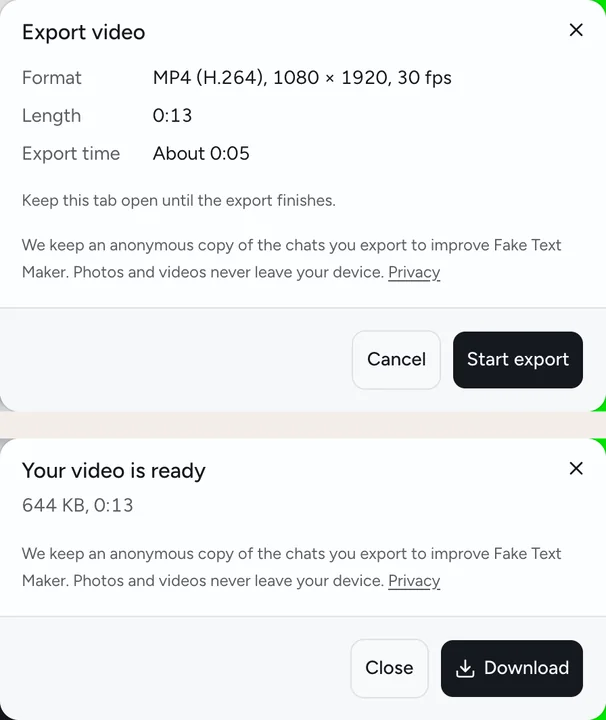
Du bekommst ein MP4 in 1080×1920, das direkt in deinem Browser entsteht. Auf dem Handy tippst du auf „In Fotos sichern“, am Computer auf „Laden“.
Chat-Animation im richtigen Tempo fürs Hochformat
Bei einer Chat Story ist das Warten der halbe Spaß. Die Nachrichten ploppen nacheinander auf, die Tippblase hängt eine Sekunde in der Luft, und die letzte Nachricht kommt erst nach einer Pause. Dieses Timing übernimmt die App für dich.
Zwei Layouts:
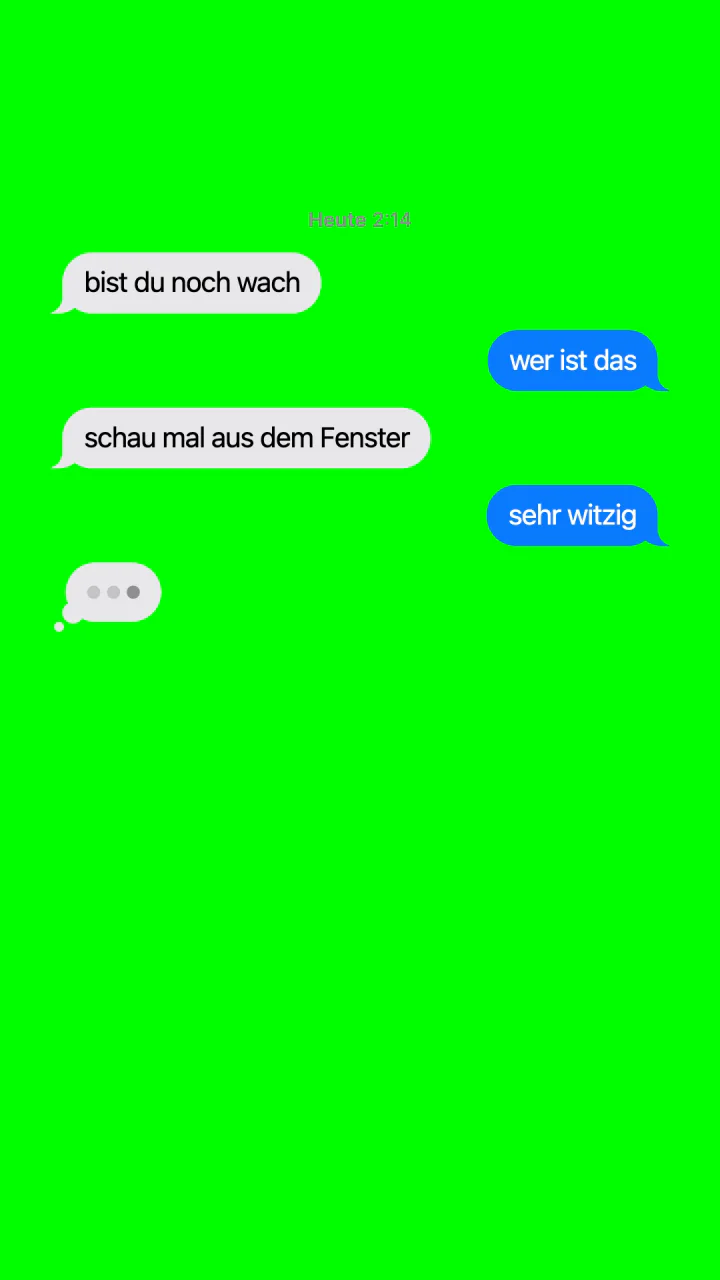
- Sprechblasen: nur die Blasen, ohne Statusleiste und Kopfzeile. Am besten auf Green Screen, damit du den Chat über deinen eigenen Clip legen kannst.
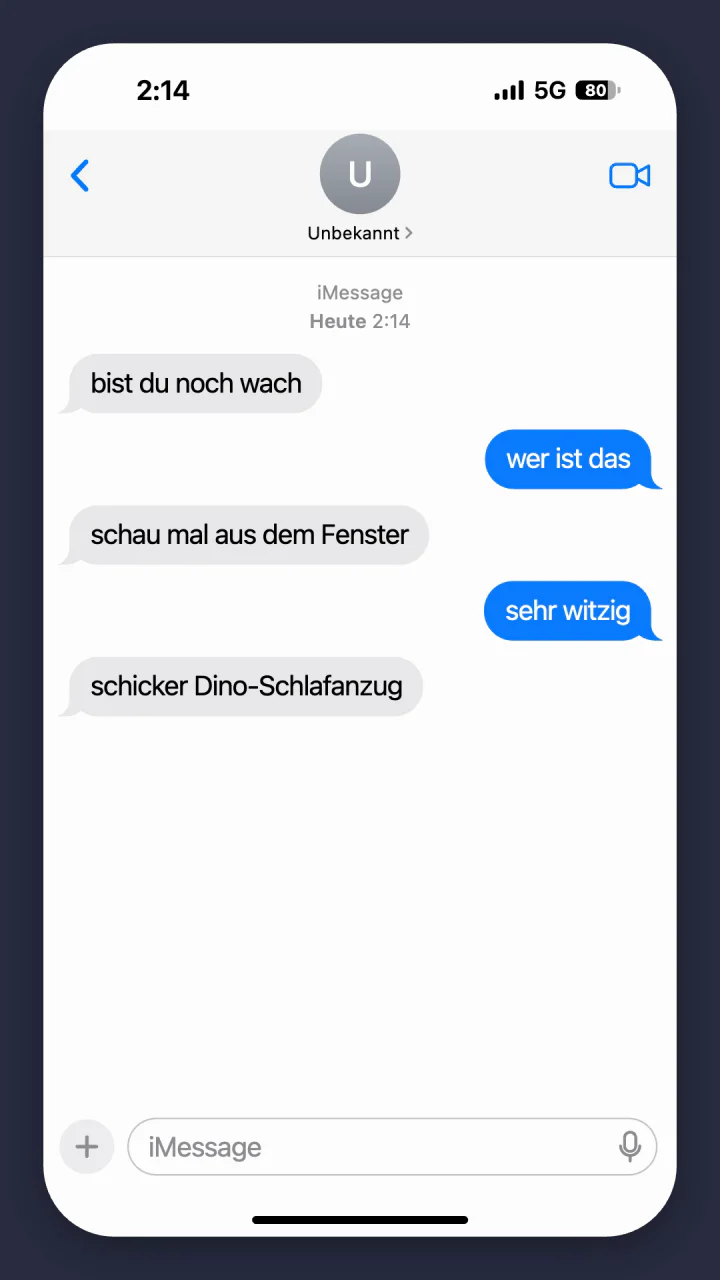
- Bildschirm: der ganze Handybildschirm im iPhone-Look, mittig auf deinem Hintergrund, mit Kontaktnamen und Statusleiste.
| Detail | Chat-Video |
|---|---|
| Größe | 1080×1920 (9:16), 30 fps |
| Datei | MP4. Einige Browser speichern stattdessen WebM, und die App sagt dir das vor dem Export |
| Länge | Bis zu 3 Minuten, Endkarte inklusive |
| Hintergrund | Einfarbig, Green Screen oder dein eigenes Bild oder Video |
| Timing | Tempo, Anzeigedauer jeder Nachricht, Pausen am Anfang und am Ende |
| Extras | Tippblase vor den Nachrichten der anderen Person, auf Wunsch Nachrichtentöne |
| Wasserzeichen | Keins über dem Chat. Am Ende läuft 2 Sekunden lang eine Fake-Text-Maker-Endkarte |
Bei den meisten Tools für Chat-Animationen, die wir uns angeschaut haben, kostet der Export Geld, oder die Gratisversion bekommt ein Wasserzeichen. Hier ist das Video kostenlos, und nichts verdeckt den Chat. Es entsteht auf deinem Gerät, hochgeladen wird also nichts.
Chat-Nachrichten auf Green Screen für CapCut
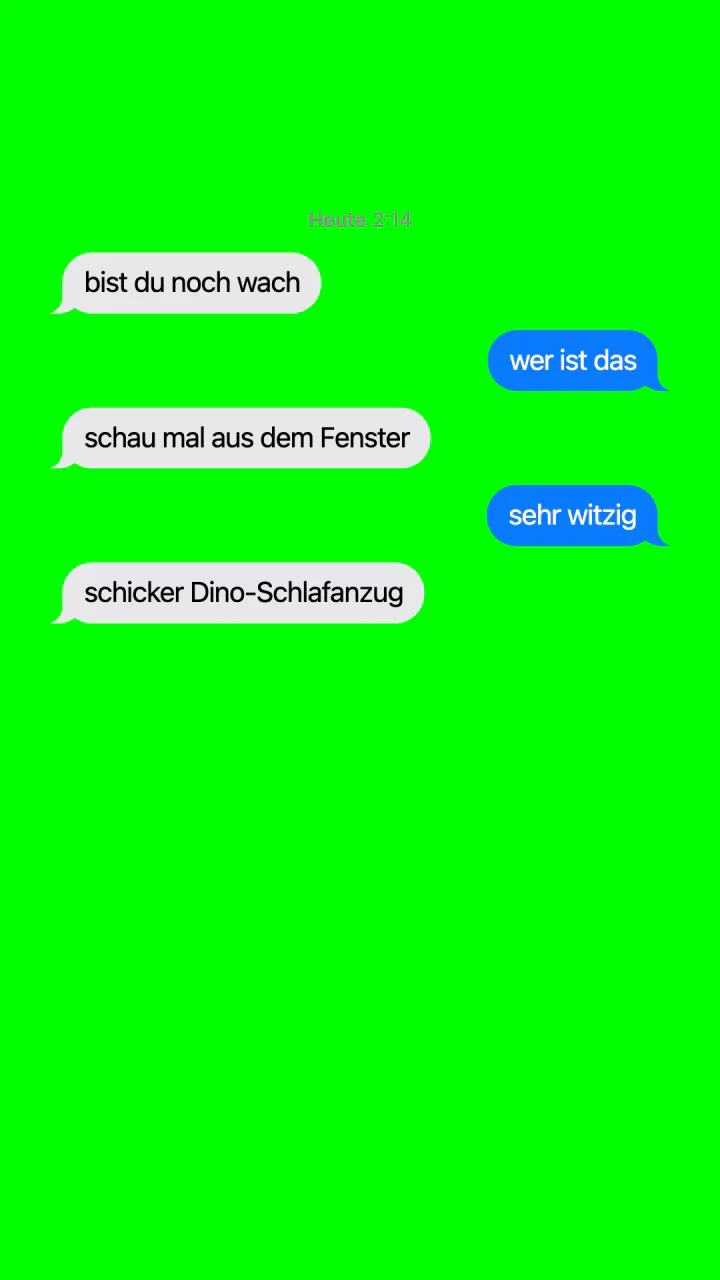
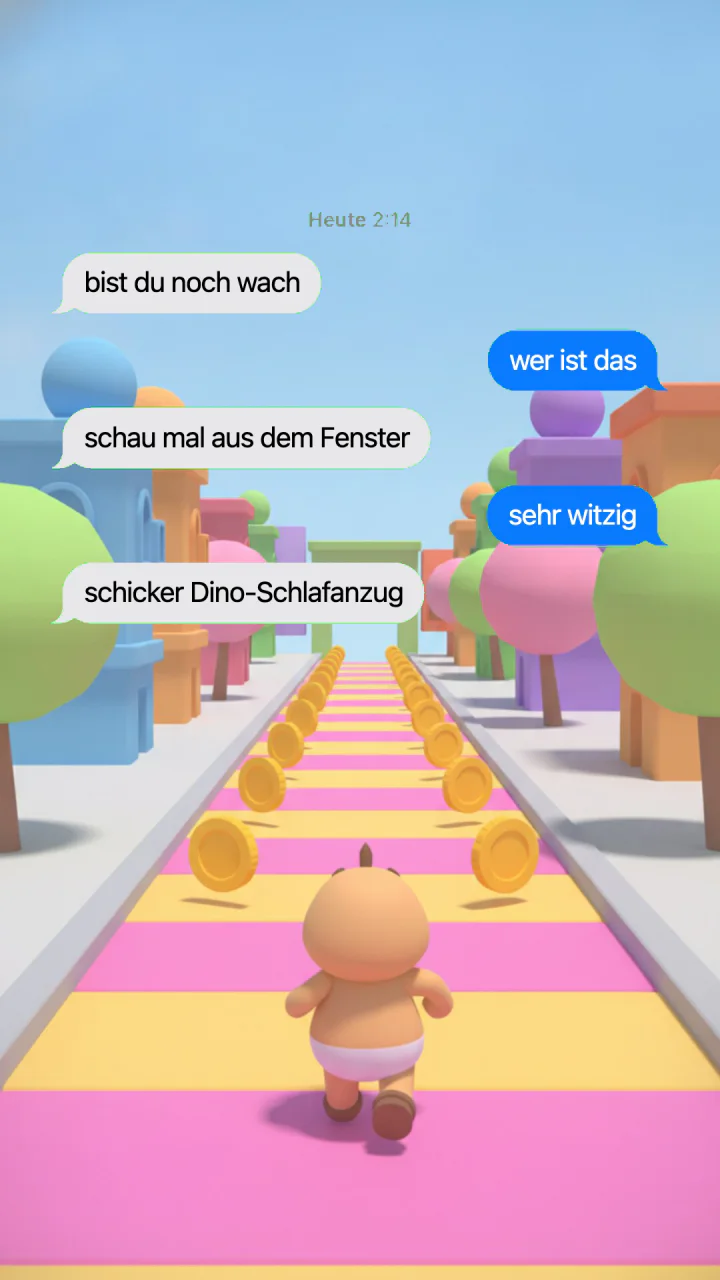
Viele Chat-Story-Videos bestehen aus zwei Clips übereinander: oben die Nachrichten, darunter Gameplay oder ein anderer Clip. Dafür musst du keinen fertigen Green-Screen-Clip mit iMessage-Blasen von einer Stockvideo-Seite nehmen, der dann doch nicht ganz passt. Mach deinen eigenen:
- Exportier den Chat mit dem Hintergrund „Greenscreen“. Das Layout „Sprechblasen“ funktioniert dafür am besten.
- Leg in CapCut deinen Clip auf die Hauptspur und das Chat-Video als Overlay darüber.
- Entfern das Grün (#00FF00) mit dem Chroma-Key-Werkzeug von CapCut. Danach kannst du den Chat skalieren und dorthin schieben, wo du ihn haben willst. Die Menünamen können sich von einer CapCut-Version zur nächsten ändern.
Bleib bei den blauen iMessage-Blasen. Grüne SMS-Blasen werden zusammen mit dem grünen Hintergrund entfernt.
Keine Lust auf Schnitt? Wähl als Hintergrund „Video“ und füg deinen eigenen Clip hinzu. Der Chat läuft darüber ab, und du exportierst eine fertige Datei. Der Clip wiederholt sich, ist stumm und bleibt auf deinem Gerät.
Die KI schreibt das Skript aus einem Satz
Du weißt nicht, was du schreiben sollst? Beschreib deine Idee in einem Satz, wähl eine Länge (Kurz, Mittel oder Lang) und einen Stil (Lustig, Drama, Horror, Romantik oder Plot-Twist), gib auf Wunsch Namen an und tipp auf „Schreiben“. Das ganze Skript landet im Editor, und jede Zeile bleibt änderbar. Schreibst du die Idee auf Deutsch, kommt auch der Chat auf Deutsch. Für ein anderes Ende tippst du auf „Neu schreiben“.
Ein paar Ideen für den Anfang:
- Horror„die Babysitterin bekommt ständig Nachrichten vom Babyfon“
- Plot-Twist„meine beste Freundin will sich 50 Euro leihen und postet dann ein Foto von ihrem neuen Auto“
- Lustig„meine Oma hat die Spracheingabe entdeckt und diktiert jetzt alles“
- Romantik„ich schreibe um 2 Uhr nachts aus Versehen eine fremde Nummer an, und jemand antwortet“
Du bekommst täglich kostenlose KI-Skripte, ganz ohne Konto. Die KI schreibt nur erfundene Chats, nie als echte, namentlich genannte Person oder Firma. Sind die Skripte für heute aufgebraucht, kannst du den Chat weiter von Hand tippen oder einfügen.
Chat Story mit KI schreiben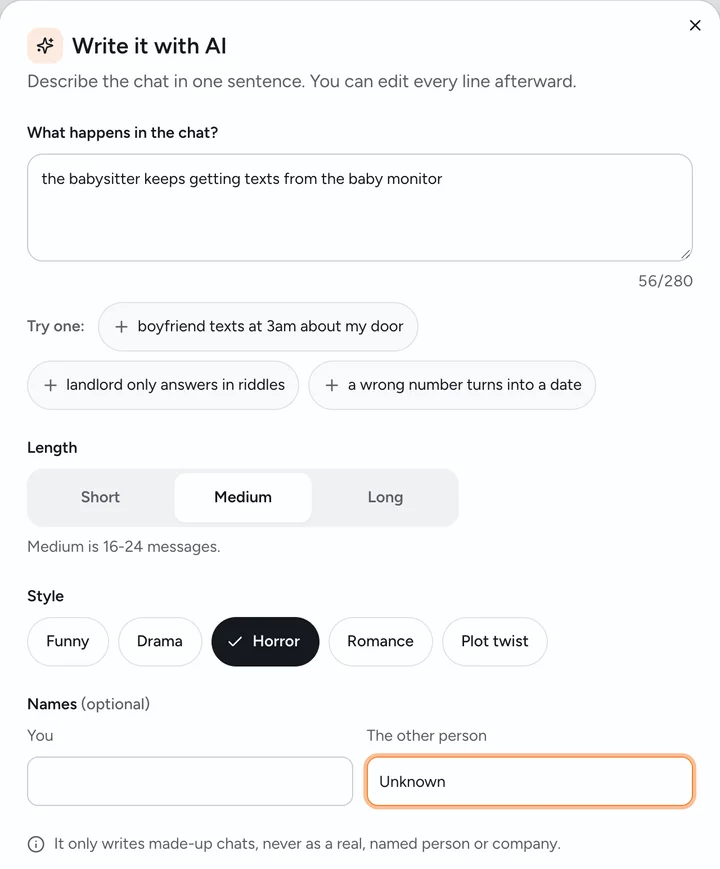
Tipps, damit alle bis zur letzten Nachricht dranbleiben
- Fang stark an. Eine erste Nachricht wie „wer stand gestern Nacht vor deiner Tür“ macht Lust auf die nächste. Ein „hey“ schafft das nicht.
- Verteil die Nachrichten ungleich. Echte Chats sind selten ausgewogen: Einer schickt drei Nachrichten hintereinander, der andere antwortet „k“.
- Heb dir den Twist für die letzte Nachricht auf. Gib ihr am Ende eine längere Pause, damit sie stehen bleibt.
- Nimm beim großen Moment Tempo raus. Tipp bei genau dieser Nachricht auf die Zeit, gib eine Sekunde dazu und lass den Rest zügig laufen.
- Mach das Skript zu deinem eigenen. Viele Kanäle posten sehr ähnliche Chat Storys. Schreib KI-Zeilen um, die nach Schema F klingen.
Was noch nicht geht
- Kein Voiceover. Text-to-Speech gibt es nicht. Stimme oder Musik legst du im Schnittprogramm darunter.
- Keine Stock-Clips. Gameplay-Material ist nicht eingebaut. Nimm deinen eigenen Clip oder leg den Chat per Green Screen darüber.
- Nur der iPhone-Look. Weitere Chat-Looks, auch für WhatsApp, sind in Arbeit und kommen später. Discord und Gruppenchats gibt es noch nicht. Die Beschriftungen im Handybild sind englisch, genau wie die Endkarte: oben „iMessage“ oder „Text Message“, unter der letzten Nachricht „Delivered“ oder „Read 21:42“. Was du selbst tippst, erscheint ganz normal auf Deutsch.
- Die Endkarte bleibt dran. Jedes Video endet mit einer 2 Sekunden langen Fake-Text-Maker-Karte. Später soll es eine Bezahloption geben, um sie zu entfernen.
- Video braucht einen aktuellen Browser. Auf dem iPhone iOS 16.4 oder neuer. Auf Android nimm Chrome. Firefox auf Android kann keine Videos exportieren.
Für ein Standbild statt Video gibt es den Fake-Chat-Generator: Er macht aus demselben Chat PNG-Screenshots.
Für den Spaß, nicht zum Täuschen
Fake Text Maker ist für erfundene Chats gedacht: Scherze, Videos, Geschichten und Mockups.
Bitte nutz es nicht, um:
- dich als echte Person, Firma oder Bank auszugeben
- jemanden zu belästigen, zu bedrohen oder bloßzustellen
- „Beweise“ für eine Trennung, eine Beschwerde im Job oder einen Rechtsstreit zu basteln
- irgendeine Art von Betrug zu begehen
Für den KI-Schreiber gelten dieselben Regeln. Er schreibt nur erfundene Chats. Er schreibt nicht als echte, namentlich genannte Person oder Firma und liefert keine Betrugsnachrichten, falschen Beweise, Drohungen, Belästigung oder sexuellen Inhalte mit Minderjährigen.
Fake Text Maker ist ein unabhängiges Tool und steht in keiner Verbindung zu Apple Inc. und wird nicht von Apple Inc. unterstützt. iPhone und iMessage sind Marken von Apple Inc.
Häufige Fragen zum Chat Story Maker
Ja. Videos zu erstellen und zu exportieren kostet nichts, und du brauchst kein Konto. Der KI-Schreiber bringt täglich kostenlose Skripte mit. Danach kannst du Chats weiter von Hand schreiben oder einfügen.
Ja. Über den Chat wird nichts gelegt. Jedes Video endet mit einer 2 Sekunden langen Fake-Text-Maker-Endkarte, und eine Bezahloption, um sie zu entfernen, ist geplant.
Ja. Dein Chat-Video wird als normales MP4 in 1080×1920 gespeichert, dem üblichen Format für Hochkantvideos. Du kannst es also auf TikTok, Instagram Reels oder YouTube Shorts hochladen oder vorher in CapCut bearbeiten.
Bis zu 3 Minuten, Endkarte inklusive. Passt ein langer Chat nicht hinein, erhöh das Tempo oder mach aus der Story mehrere Teile.
Ja, im Browser. Chats schreiben und bearbeiten geht auf jedem Handy und Computer. Für den Videoexport brauchst du auf dem iPhone iOS 16.4 oder neuer. Auf Android nimm Chrome (Samsung Internet geht auch). Firefox auf Android kann keine Videos exportieren.
Einige Browser können keine MP4-Dateien erstellen und speichern deshalb WebM. Die App sagt dir das, bevor der Export startet. CapCut und die meisten Schnittprogramme öffnen WebM. Wenn das Video in die Fotos-App deines iPhones soll, exportier in Safari oder Chrome.
In der App nicht. Du kannst Nachrichtentöne einschalten: einen Ton beim Senden, einen bei der Antwort. Stimmen und Musik kommen im Schnittprogramm dazu.
Ja. Schreib pro Zeile eine Nachricht im Format Name: Nachricht und füg alles ein. Zeilen, die mit Ich: (oder Me:) beginnen, landen auf deiner Seite. Kommen im Skript zwei Namen vor, wählst du nach dem Einfügen, wer du bist.
Videos entstehen auf deinem eigenen Gerät, und Fotos oder Clips, die du hinzufügst, bleiben dort. Wenn du exportierst oder den KI-Schreiber nutzt, speichern wir 30 Tage lang eine anonyme Kopie von Text und Einstellungen des Chats, aus Sicherheitsgründen und um zu sehen, wie das Tool genutzt wird. Danach löschen wir sie. Für das Skript schickt der KI-Schreiber deine Idee an unseren KI-Anbieter. Mehr dazu steht in unserer Datenschutzerklärung.
Erstell deine erste Chat Story
Der Chat Story Maker steht oben auf der Seite, schon im Tab „Video“ und mit Green Screen. Fang mit dem Beispiel-Chat an, füg dein eigenes Skript ein oder gib der KI eine Zeile.