
チャット動画作成ツール
メッセージのやり取りを、TikTok・リール・YouTubeショート向けの9:16動画に。チャット動画の作成は無料で、登録もいりません。台本はAIに書いてもらうこともできます。

チャット動画を作成する手順
作業はすべて、このページ上部のエディターで行います。
会話を書くか、AIに任せる
メッセージを入力し、自分と相手のどちらの発言かをタップで選びます。台本があるなら、1行に1つ
名前:メッセージの形で貼り付けるだけ。細かい展開が決まっていなくても、AIにひとこと伝えれば書いてくれます。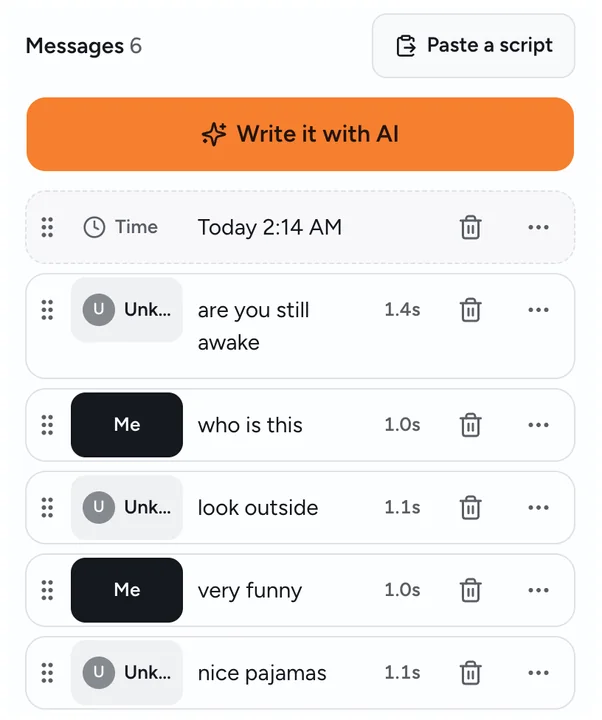
見た目を選ぶ
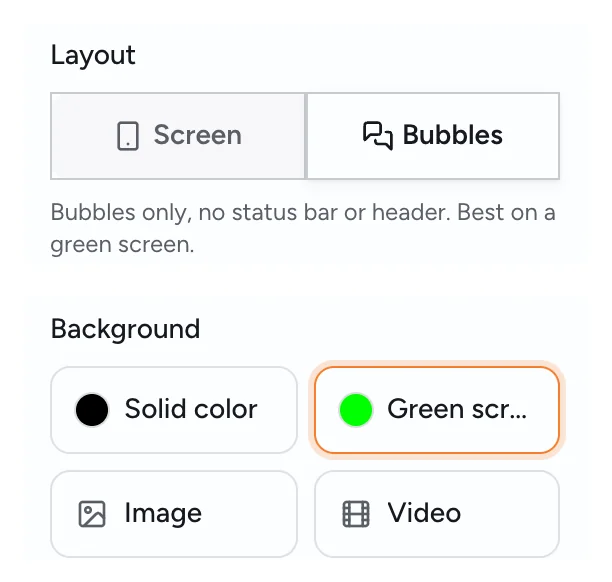
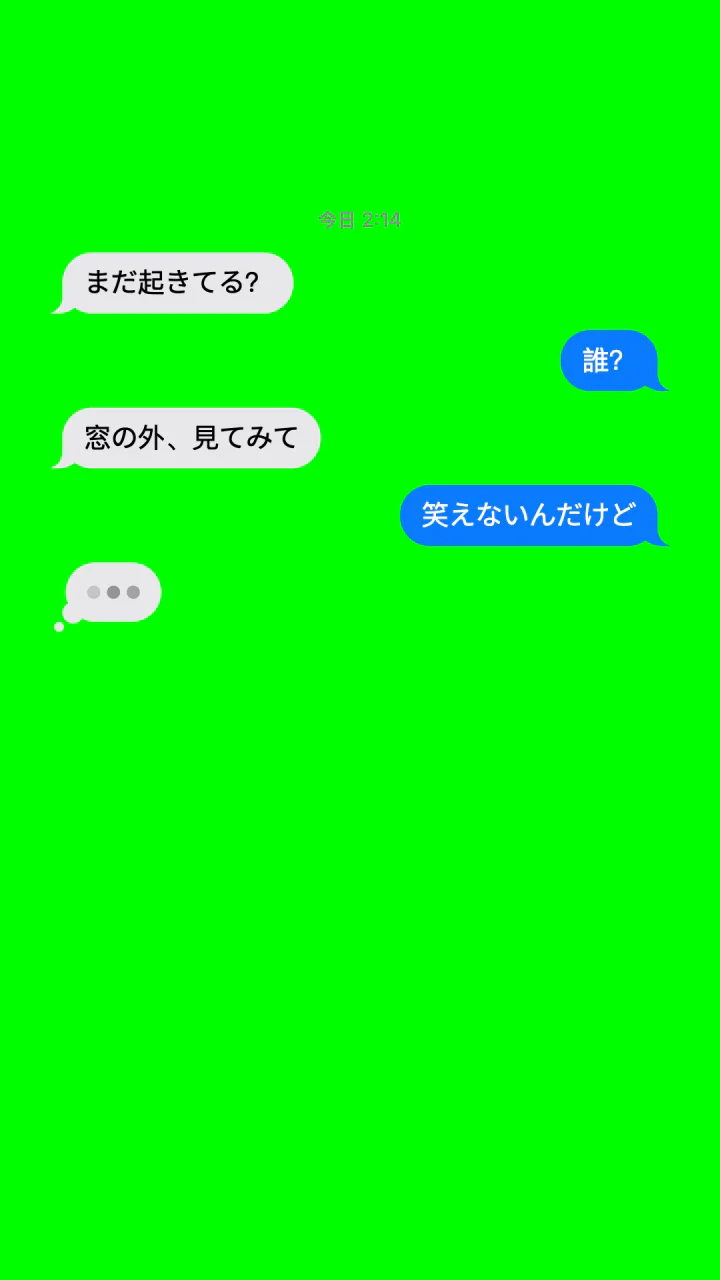
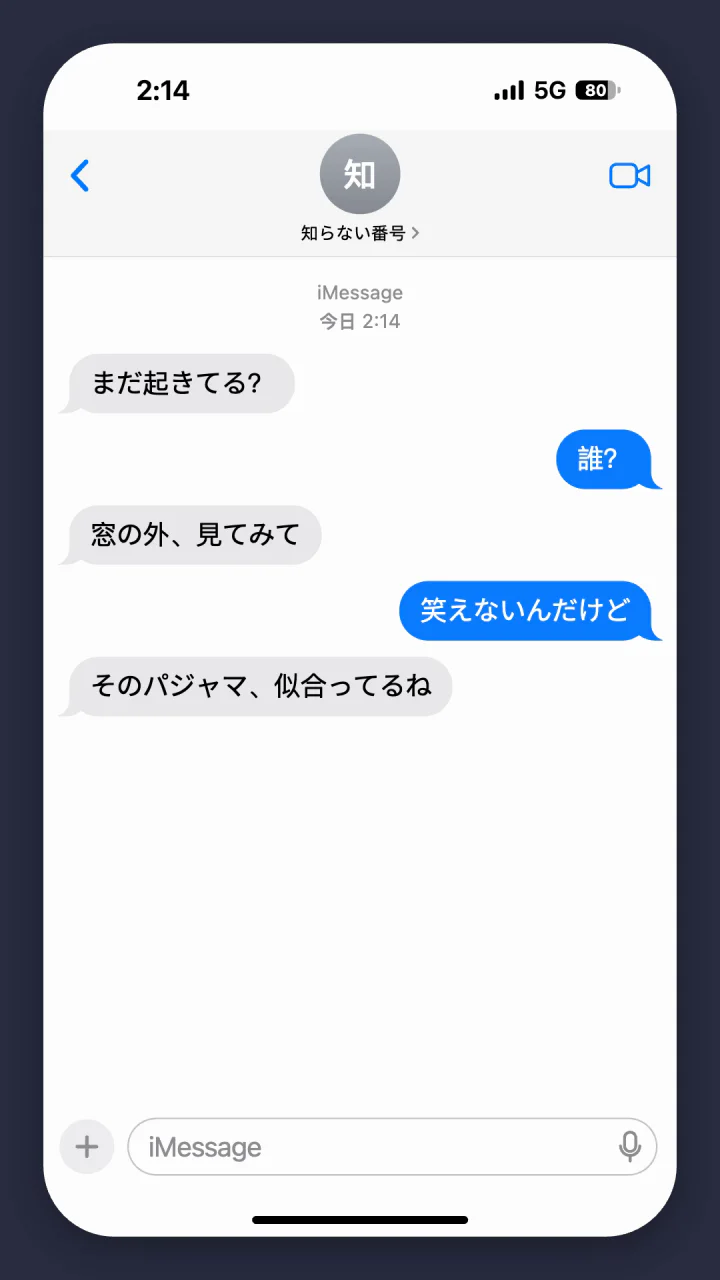
「吹き出し」は吹き出しだけを表示するレイアウトで、グリーンバックに向いています。「画面」はステータスバーや連絡先の名前も含めた、iPhone風の画面全体を表示します。続けて背景を「単色」「グリーンバック」「画像」「動画」から選びます。
タイミングを決める
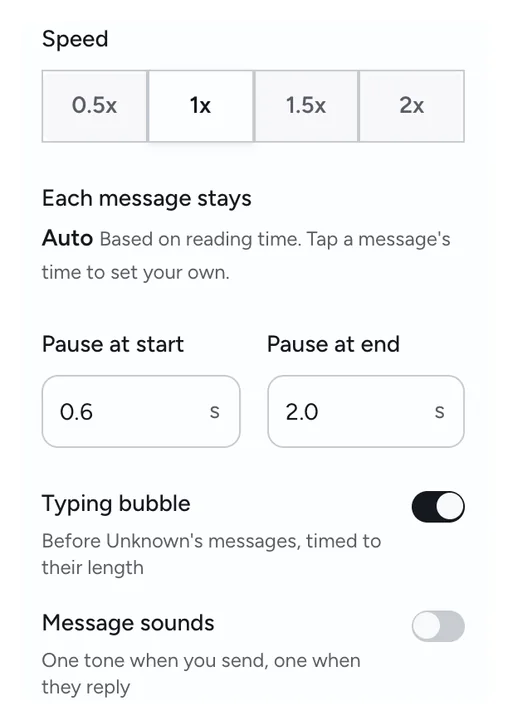
全体の速度と、開始前・終了後の間を設定します。各メッセージの表示時間は読む時間に合わせて自動で決まり、メッセージの時間をタップすれば変更できます。相手のメッセージの前には入力中の吹き出しが出ます。メッセージ音はオン・オフを選べます。
動画を書き出す
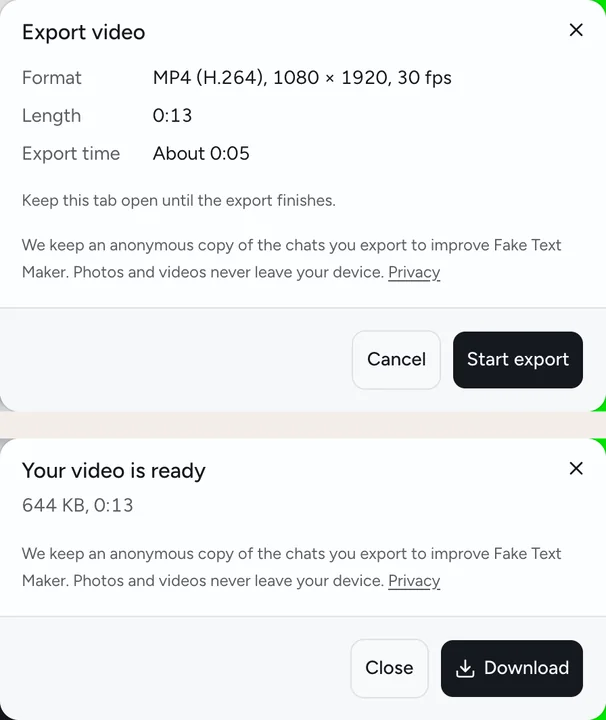
1080×1920のMP4を、ブラウザの中で作ります。スマホなら「写真に保存」、パソコンなら「ダウンロード」を押してください。
縦型動画に合わせたチャットアニメーション
チャットストーリーの面白さは、待っている時間にあります。メッセージが1通ずつ現れ、入力中の吹き出しが少し続き、間を置いて最後の1通が届く。そのタイミングは、ツールが自動で決めます。
レイアウトは2種類あります。
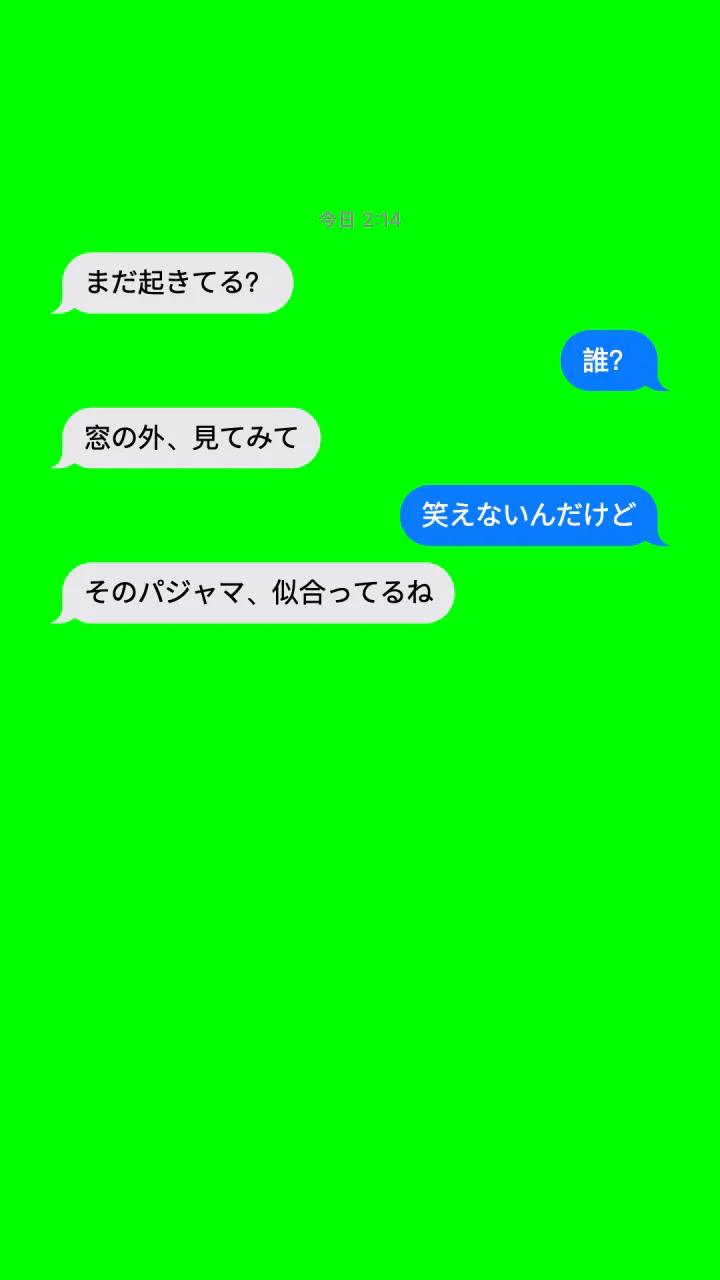
- 吹き出し:吹き出しだけを表示し、ステータスバーやヘッダーは出ません。グリーンバックに向いていて、チャットを自分の動画に重ねられます。
- 画面:iPhone風の画面全体を背景の中央に置きます。連絡先の名前とステータスバーも入ります。
| 項目 | チャット動画 |
|---|---|
| サイズ | 1080×1920(9:16)、30 fps |
| ファイル | MP4。WebMで保存されるブラウザもあり、その場合は書き出す前にお知らせします |
| 長さ | 最長3分(エンドカードを含む) |
| 背景 | 単色、グリーンバック、または自分の画像や動画 |
| タイミング | 全体の速度、各メッセージの表示時間、開始前と終了後の間 |
| オプション | 相手のメッセージの前に入力中の吹き出しを表示、メッセージ音も選べます |
| 透かし | チャットの上には入りません。動画の最後にFake Text Makerのエンドカードが2秒間表示されます |
いくつか見てみたチャット動画ツールは、書き出しが有料だったり、無料版に透かしが入ったりするものがほとんどでした。このツールなら、動画も無料で、チャットの上には何も入りません。動画ファイルはお使いの端末の中で作るので、アップロードも必要ありません。
CapCutで合成する、メッセージのグリーンバック動画
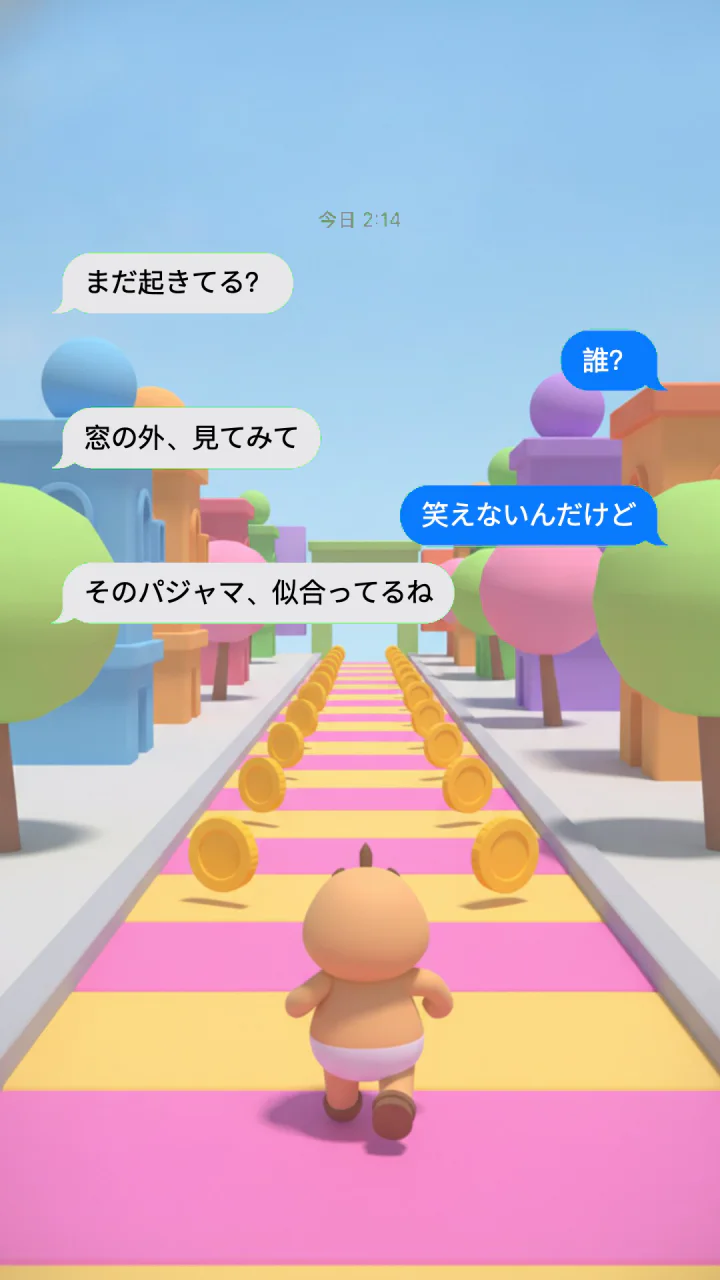
チャット動画の多くは、上にメッセージ、下にゲーム実況などの映像を重ねた2層の構成です。素材サイトで、惜しいけれど合わないiMessageのグリーンバック素材を探す必要はありません。自分で作れます。
- 背景を「グリーンバック」にして、チャットを書き出します。レイアウトは「吹き出し」がおすすめです。
- CapCutで、自分の動画をメインのトラックに、チャットの動画をその上に重ねるトラックに置きます。
- CapCutのクロマキーの機能で緑(#00FF00)を抜き、チャットの大きさと位置を調整します。メニューの名前はCapCutのバージョンによって変わることがあります。
吹き出しはiMessageの青のままに。SMSの緑だと、背景と一緒に吹き出しも抜けてしまいます。
編集の手間を省くなら。背景で「動画」を選び、自分の動画を追加します。チャットがその上で再生され、完成した1本のファイルとして書き出せます。背景の動画は音なしでループ再生され、端末の外には送られません。
ひとことのアイデアから、AIが台本を書きます
何を書くか迷ったら、アイデアを一文で入力します。長さ(短め・ふつう・長め)とジャンル(コメディ・ドラマ・ホラー・恋愛・どんでん返し)を選び、必要なら名前も入れて、「作成する」を押してください。台本がまるごとエディターに入り、どの行も書き換えられます。アイデアを日本語で書けば、会話も日本語になります。結末を変えたいときは「作り直す」をどうぞ。
たとえば、こんなアイデアはどうでしょう。
- ホラー「留守番をしていると、見守りカメラからメッセージが届き続ける」
- どんでん返し「親友に5千円貸してと頼まれたあと、本人のSNSに新車の写真が上がる」
- コメディ「音声入力を覚えたおばあちゃんが、何でも音声入力で送ってくる」
- 恋愛「深夜2時に送り先を間違えたメッセージに、知らない人から返事が来る」
アカウントなしで、1日あたり決まった回数まで無料でAI台本を使えます。AIが書くのは架空のチャットだけで、実在する人物や会社として書くことはありません。無料分を使い切っても、チャットは手書きや貼り付けで作れます。
AIでチャット動画の台本を作成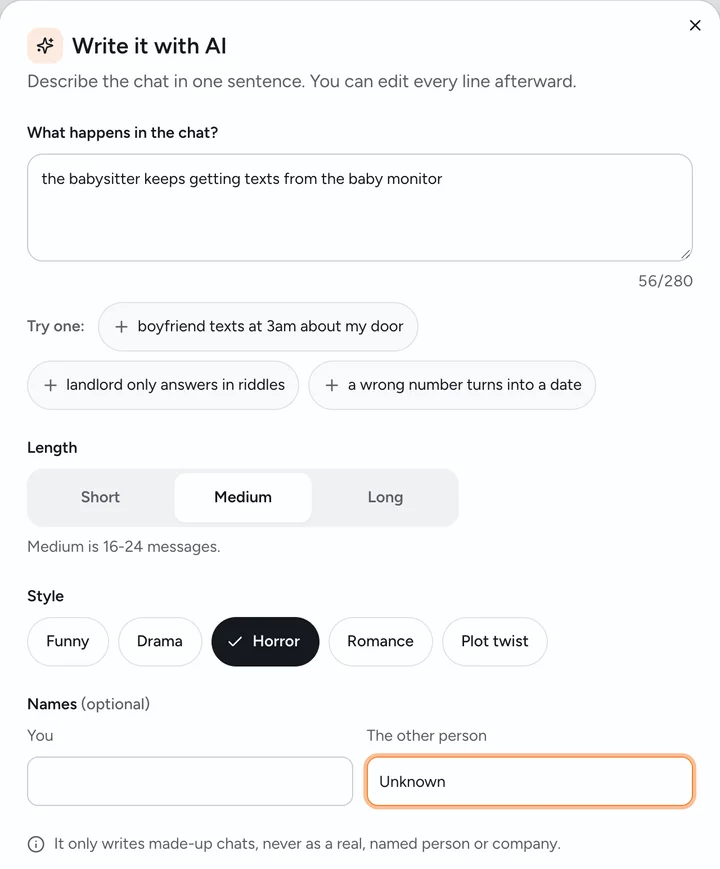
最後まで見てもらうためのコツ
- 最初の1通でつかむ。「ゆうべ家の前にいたの、誰?」のような強い1通目があると、次が読みたくなります。「やっほー」では、そうなりません。
- 会話にムラをつける。片方が3通続けて送り、もう片方は「ん」とだけ返す。そのくらい偏っているほうが、本物らしく見えます。
- どんでん返しは最後の1通に。「終了後の間」を長めにすると、最後の1通が画面に長く残ります。
- 山場はゆっくり見せる。そのメッセージの時間をタップして1秒足し、ほかはテンポよく進めましょう。
- 台本は自分の言葉に。似たようなチャットノベル風の動画を投稿しているチャンネルは多いので、AIの文章でありきたりだと感じる行は書き直してください。
まだできないこと
- ナレーションは付けられません。音声読み上げの機能はありません。声や音楽は動画編集アプリで追加してください。
- 素材動画は付いていません。ゲーム映像などは用意していないので、自分の動画を背景にするか、グリーンバックを抜いて手持ちの動画に重ねてください。
- iPhoneの見た目だけです。LINE風の見た目は準備中で、今後対応する予定です。WhatsAppやDiscord風の見た目、グループチャットにも、まだ対応していません。スマホの画面に入る表示は英語です。上部の「iMessage」か「Text Message」、最後のメッセージの下の「Delivered」か「Read 21:44」、それにエンドカードがそうです。自分で入力した日本語のメッセージは、そのまま表示されます。
- エンドカードは消せません。どの動画も、最後にFake Text Makerのエンドカードが2秒間表示されます。非表示にする有料オプションを準備中です。
- 動画には新しめのブラウザが必要です。iPhoneはiOS 16.4以降が必要で、AndroidではChromeを使ってください。Android版Firefoxでは書き出せません。
静止画がほしいときは、同じチャットからトーク画面作成ツールでPNGのスクリーンショットを作れます。
楽しむために使い、人をだますために使わない
Fake Text Makerは、ジョーク、動画、物語、モックアップのための、架空のチャットを作るツールです。
次のような目的では使わないでください。
- 実在の人物、会社、銀行になりすます
- 誰かに嫌がらせをする、脅す、恥をかかせる
- 別れ話、職場への苦情、裁判などの「証拠」を作る
- あらゆる種類の詐欺を行う
AIで作成する機能にも、同じルールが適用されます。作成するのは架空の会話だけです。実在する人物や会社として書くことはなく、詐欺のメッセージ、偽の証拠、脅し、嫌がらせ、未成年者に関わる性的な内容も書きません。
Fake Text Makerは独立したツールで、Apple Inc.とは関係がなく、承認も受けていません。iPhoneとiMessageはApple Inc.の商標です。
よくある質問
はい。動画の作成も書き出しも無料で、アカウントはいりません。AIで作成する機能には1日あたり決まった回数の無料枠があり、使い切ったあとも、手書きや貼り付けでチャットを作り続けられます。
いいえ。チャットの上には何も入りません。ただし、動画の最後にFake Text Makerのエンドカードが2秒間表示されます。これを非表示にする有料オプションを準備中です。
はい。動画は1080×1920の一般的なMP4で保存されます。縦型動画の標準的なサイズなので、TikTok、Instagramのリール、YouTubeショートにそのままアップロードできます。先にCapCutで編集しても構いません。
エンドカードを含めて3分です。長いチャットが収まらないときは、速度を上げるか、話を分けて複数の動画にしてください。
はい、ブラウザで使えます。チャットを書いたり編集したりするのは、どのスマホやパソコンでもできます。動画の書き出しには、iPhoneならiOS 16.4以降が必要です。AndroidならChromeを使ってください(Samsung Internetでも動きます)。Android版Firefoxでは書き出せません。
ブラウザによってはMP4を作れないため、WebMで保存されます。その場合は書き出す前にお知らせします。CapCutをはじめ、ほとんどの編集アプリでWebMを読み込めます。iPhoneの写真アプリに保存したいときは、SafariかChromeで書き出してください。
このツールの中では入れられません。付けられるのはメッセージ音だけで、送信時と返信時にそれぞれ別の音が鳴ります。声や音楽は動画編集アプリで追加してください。
はい。1行に1メッセージ、名前:メッセージの形で貼り付けます。コロンは全角でも半角でも使えます。私:や自分:(またはMe:)で始まる行は、自分の側に表示されます。台本に2つの名前が使われている場合は、貼り付けたあとに、どちらが自分かを選びます。
動画はお使いの端末の中で作られ、追加した写真や動画もその端末にとどまります。書き出しをしたときやAI作成を使ったときは、チャットの文章と設定の匿名コピーを30日間保存し、その後削除します。保存するのは、安全上の理由と、みなさんがどのようにツールを使っているかを知るためです。また、AI作成では、アイデアをAIの提供元に送信します。詳しくはプライバシーポリシーをご覧ください。
さっそく、最初の1本を作ってみましょう
エディターはページ上部にあり、最初から「動画」タブで、背景はグリーンバックになっています。サンプルの会話から始めても、台本を貼り付けても、AIにひとことだけ伝えても構いません。